
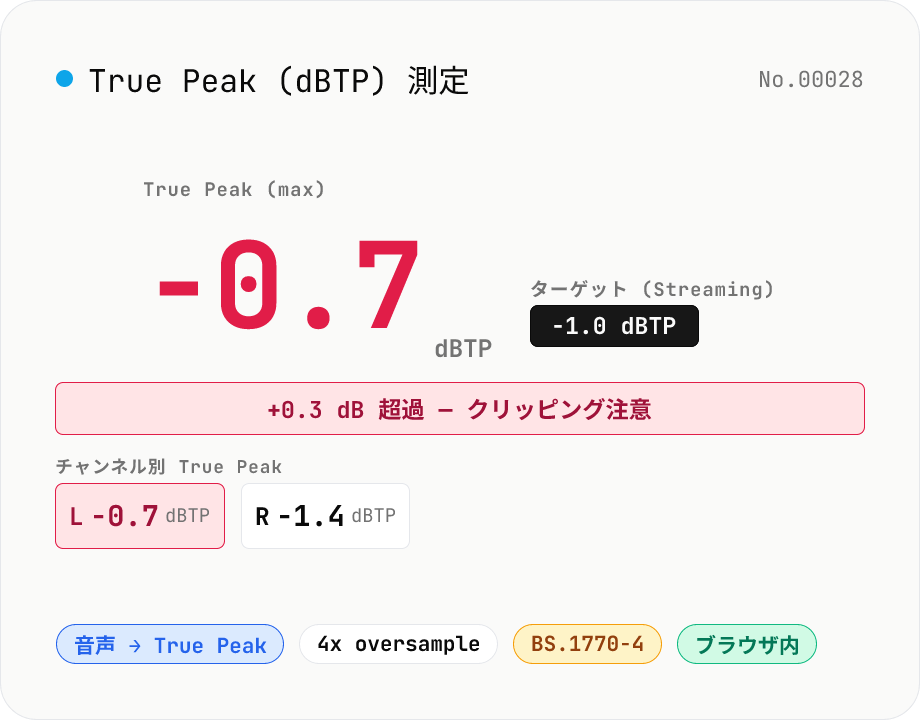
True Peak (dBTP) 測定 — 4x オーバーサンプリングで inter-sample peak を検出
音声ファイル (MP3 / WAV / M4A / FLAC / OGG / Opus) をドロップすると、ITU-R BS.1770-4 Annex 2 準拠の 4 倍オーバーサンプリング (poly-phase FIR low-pass) で Inter-sample Peak を補間して True Peak (dBTP) を測定します。Sample Peak (dBFS) では検出できない MP3 / AAC エンコード後のクリッピングを事前に把握できます。ストリーミング配信のターゲット (Spotify / Apple Music / EBU R128 = -1.0 dBTP, YouTube = -1.0 dBTP, ラジオ = -2.0 dBTP) と比較して、リミッターの追い込み具合を可視化。L/R 別の値とどちらが上限を超えているかも一目で分かります。音声はブラウザ内で完結。
使い方
音声ファイル (MP3 / WAV / M4A 等) を 1 つ以上ドロップまたは選択します。 比較ターゲット (ストリーミング配信 = -1.0 dBTP, 放送 = -2.0 dBTP, ロスレス = -0.1 dBTP) を選択。 True Peak (全チャンネル最大値) と各チャンネルの True Peak、Sample Peak が結果カードに表示されます。 0 dBTP を超えると赤色警告。MP3 / AAC エンコード後にクリッピングが顕在化する典型パターンなので、リミッターを 1-2 dB 引き下げてから書き出し直してください。
詳細解説
True Peak チェックが必要な音声は配信直前のマスターファイル
True Peak (dBTP) の計測は、楽曲を配信プラットフォームに提出する前の最終工程です。このタイミングで処理されるファイルは、エンジニアが仕上げたベストテイクの音楽マスターです。Spotify や Apple Music などへの提出前に、MP3 / AAC エンコード後のクリッピングを防ぐために行うこの確認を、外部サービスに頼ると未公開音楽がサーバーへ届きます。
True Peak はサンプル間の補間波形のピーク値であり、計算には 4 倍オーバーサンプリングが必要です。この計算がそれなりの処理量を必要とするため、クラウドで処理したいというニーズが生まれますが、その代償として未公開の音楽マスターがサーバーへ届くことになります。
マスターをオンラインチェッカーに送るときに起きること
True Peak 計測に特化したオンラインサービスは比較的少ないですが、ラウドネス計測を兼ねたオンラインツールが代替として使われることがあります。いずれもサーバーで計算するモデルをとる場合、配信直前のマスターが外部のサーバーへ届きます。利用規約でコンテンツ使用権が設定されているサービスでは、楽曲マスターがデータ活用の対象になり得ます。
さらに、True Peak の値だけでなく「この楽曲のダイナミクスはこうなっている」という波形の特性が、計測処理を通じてサーバー側に明らかになります。これはアーティストや制作チームが公開前に知らせたくない情報を含む場合があります。
49 タップ Kaiser-windowed sinc FIR でブラウザ内 4 倍補間
このツールは Web Audio API の decodeAudioData でファイルをデコードし、OfflineAudioContext を使って音声データを処理します。True Peak の計算は、49 タップの Kaiser 窓付き sinc ローパスフィルタを 4 つの多相フィルタ (poly-phase filter) に分解し、隣接サンプル間の補間値を計算する方式で実装しています。ITU-R BS.1770-4 Annex 2 のリファレンス FIR に準拠しており、サイン波や無音区間での検証では公式リファレンス実装とほぼ一致します。
計算全体がブラウザのメモリ内で完結します。DevTools の Network タブを確認すると、ページロード後の音声関連リクエストはゼロです。Kaiser 窓のパラメータと多相フィルタの実装を含めて、ソースコードは GitHub で公開されています。
配信前の True Peak チェックをブラウザ内フローに組み込む
True Peak チェックは audio-loudness-lufs と組み合わせて使うのが標準的なワークフローです。両方の値を確認してから配信に提出する習慣をつけると、プラットフォームのエンコード後にクリッピングが出る、という問題を防げます。ストリーミング配信向けの目安は Integrated LUFS -14 LUFS + True Peak -1.0 dBTP です。
True Peak が 0 dBTP を超えている場合は、リミッターのしきい値を 1〜2 dB 下げるか、DAW を経由せず手早く確認したいときは audio-volume で全体ゲインを下げて再測定するフローも有効です。波形上のどこでピークが立っているかを目視したい場合は audio-waveform、その瞬間のスペクトル特性を見たい場合は audio-spectrum を並列に開いて確認すると、音楽が外部に出るのは最終的な配信プラットフォームへの提出時だけ、という運用が実現できます。
Inter-sample Peak の物理的意味と Sample Peak との差
Sample Peak (dBFS) は離散サンプルの最大絶対値で、PCM データから直接読める値です。一方 True Peak (dBTP) は、デジタル → アナログ変換器 (DAC) が低域通過フィルタで補間して再構成する連続波形のピーク値で、サンプル点と次のサンプル点の「あいだ」に発生する Inter-sample Peak まで含めて評価します。Sample Peak が -0.1 dBFS でも、Inter-sample Peak が +0.5 dBTP に達することは珍しくありません。
なぜサンプル間のピークがサンプル値を超えるのか — Nyquist-Shannon のサンプリング定理に基づき、PCM データは「無限長の sinc 補間で連続信号を完全に再構成できる」前提で記録されています。実機の DAC や MP3 / AAC の周波数領域処理を経た後の再生波形は、入力 PCM の最大値より高いピークが出現します。特に高域が支配的な楽曲、リミッターで強く整形された楽曲では Inter-sample Peak が +1〜+3 dBTP に達することもあり、これがストリーミング配信先で「謎のクリッピング」として発覚する主因です。
配信先別のラウドネス + True Peak ターゲット早見表
各ストリーミング・放送プラットフォームには公式のラウドネスノーマライゼーション仕様があり、True Peak の上限も同時に規定されています。Spotify は Integrated -14 LUFS / -1.0 dBTP、Apple Music は -16 LUFS / -1.0 dBTP (Sound Check 仕様)、YouTube は -14 LUFS / -1.0 dBTP、Amazon Music は -14 LUFS / -2.0 dBTP、Tidal は -14 LUFS / -1.0 dBTP、SoundCloud は -14 LUFS 程度 (公式値なし) です。放送系では EBU R128 が Integrated -23 LUFS / -1.0 dBTP、米国 ATSC A/85 (CALM Act 対応) が -24 LKFS、日本の TR-B32 が -24 LKFS と地域差があります。
ストリーミング配信向けは概ね -14 LUFS / -1.0 dBTP が現代的な目標で、これより大きい (=-9 LUFS など) と各プラットフォームが自動でゲインを下げるため、「音圧を上げても無意味」が現代の常識になりつつあります。逆に -16 LUFS より小さいと、プラットフォームによっては自動的にゲインを上げてくれるサービスとそうでないサービスがあり、Apple Music の Sound Check のような ReplayGain 方式は再生時のみゲイン補正、Spotify の Loudness Normalization は再生レベル設定によって挙動が変わります。完成マスターの True Peak と Integrated LUFS の組み合わせを把握しておけば、配信先ごとに別マスターを書き出す必要があるかどうかが判断できます。
よくある質問
- Sample Peak と True Peak の違いは?
- Sample Peak はサンプル値そのものの絶対値最大 (dBFS) です。True Peak は隣り合う 2 サンプルの間にある実際の波形ピーク (inter-sample peak) を 4 倍補間して測ります。Sample 上では -0.3 dBFS でも、補間波形のピークは +0.8 dBTP になることがあり、MP3 / AAC リエンコード後にクリップが現れます。
- なぜストリーミング配信は -1.0 dBTP がターゲット?
- Spotify / Apple Music / YouTube Music は受け取った音声を AAC や Opus に再エンコードして配信します。元が 0 dBTP ちょうどでも、エンコードで True Peak がさらに 0.5〜1.0 dB 上がるため、-1.0 dBTP のヘッドルームを残しておくと再エンコード後もクリップしません。
- 4x オーバーサンプリングの仕組みは?
- 本ツールは 49 タップの Kaiser-windowed sinc low-pass を 4 つの poly-phase に分解し、サンプル間の補間値を計算します。ITU-R BS.1770-4 Annex 2 のリファレンス FIR に近い性能で、無音や正弦波テストでは公式リファレンス実装とほぼ一致します。
- LUFS は測れますか?
- 本ツールは True Peak と Sample Peak に専念します。Integrated LUFS / LRA は audio-loudness-lufs を使ってください。配信用の最終チェックでは両方を測ってから書き出すのが推奨です。
- データはどこかに送信されますか?
- いいえ。Web Audio API (decodeAudioData + OfflineAudioContext) + 自前 FIR で完結します。
「送らない」を確かめるには
このツールは入力データを外部に送信しません。仕組み・監査手順・運営方針は以下で詳しく説明しています。
類似のツール
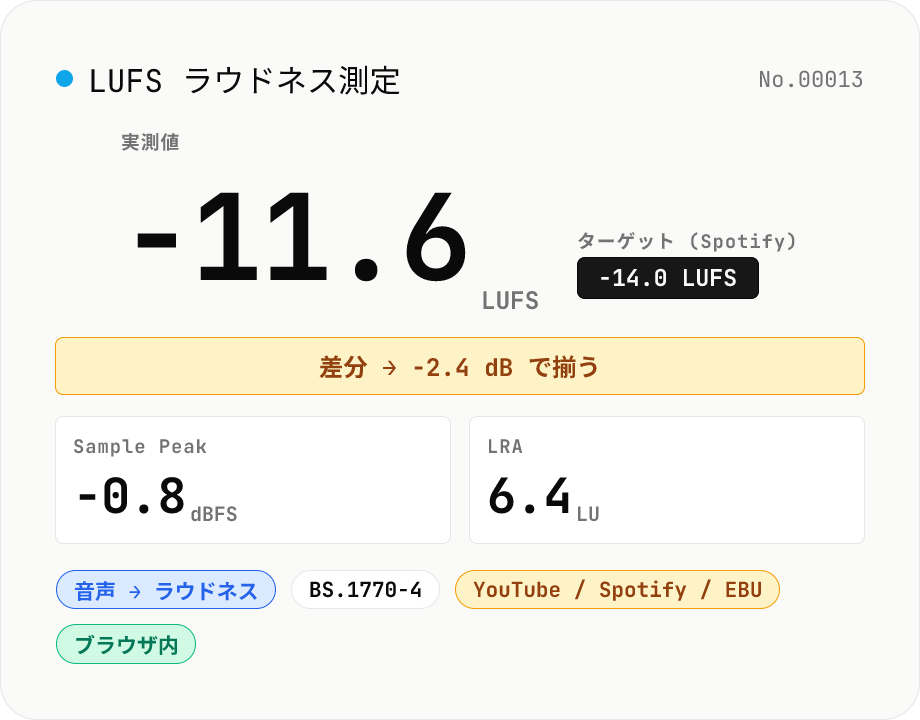
LUFS ラウドネス測定 — 配信ターゲット (YouTube / Spotify / EBU) との差分
音声ファイル (MP3 / WAV / M4A / FLAC / OGG / Opus) をドロップすると、ITU-R BS.1770-4 準拠の Integrated LUFS / Loudness Range (LRA) / Sample Peak (dBFS) をブラウザ内で測定します。配信プラットフォームのターゲットラウドネス (YouTube / Apple Music / Amazon Music: -14 LUFS, Spotify: -14 LUFS, Apple Podcasts: -16 LUFS, EBU R128 / 放送: -23 LUFS) を選ぶと、現状値とターゲットの差分 (LU) を表示。あといくつ ±dB で audio-volume を適用すれば良いかを直感的に把握できます。K-weighting フィルタ + 400 ms 矩形窓 + Absolute (-70 LUFS) + Relative (-10 LU) のゲーティングを自前 biquad で実装、ステレオは ITU 重み付け (L=R=C=1)。音声はブラウザ内で完結。
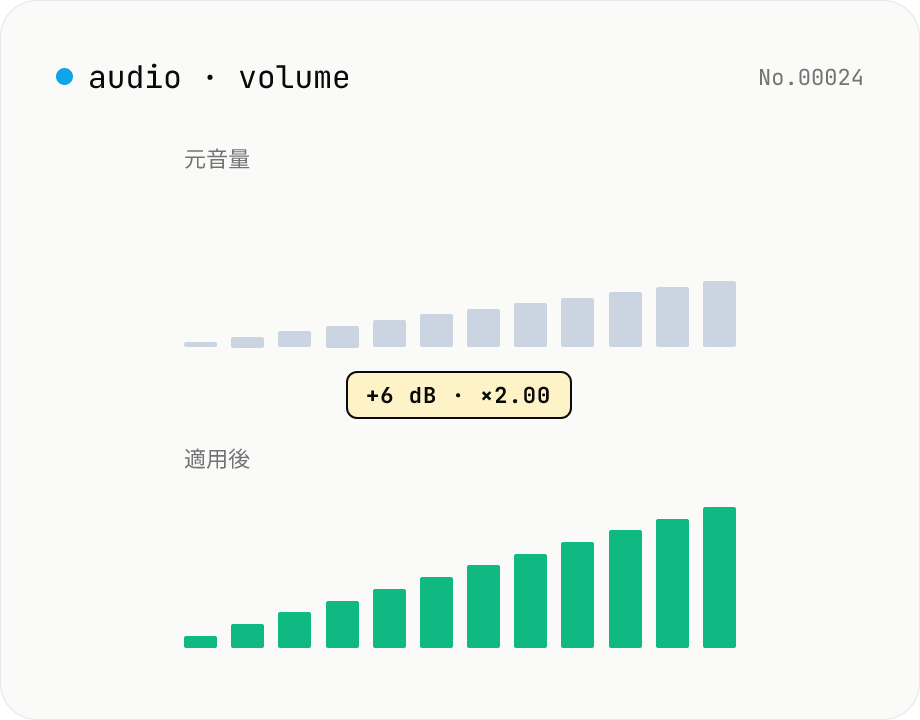
音量調整 — dB 変更 / ノーマライズ / 倍率
音声ファイルの音量を ffmpeg.wasm の volume フィルタで一括調整します。dB スライダ (-30〜+30 dB) または倍率 (×0.03〜×31.6) を選択。+6 dB ≒ 2 倍、−6 dB ≒ 半分。クリッピングを避けたいときはピークメーター代わりにマイナス側で試して比較を。複数ファイル一括処理 + ZIP ダウンロード対応。すべてブラウザ内で完結し、音声は外部に送信されません。
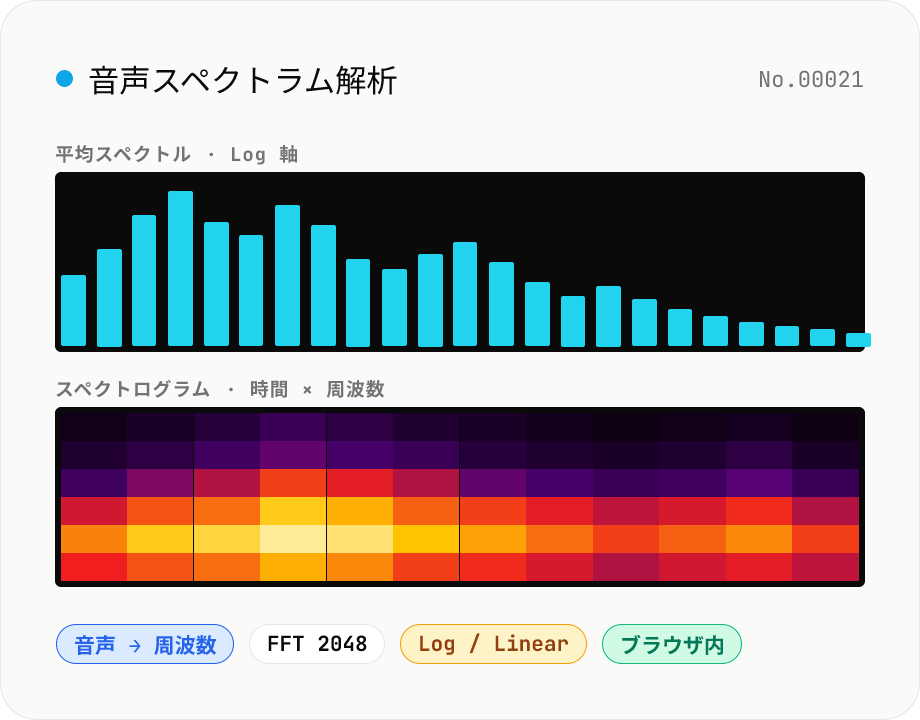
音声スペクトラム解析 — 周波数成分を可視化
音声ファイル (MP3 / WAV / M4A / FLAC / OGG / Opus) をドロップすると、ブラウザ内で FFT 解析を行い周波数スペクトルを可視化します。Mode 切替で、全体の平均スペクトル (周波数 vs 振幅) と、時間軸付きのスペクトログラム (時間 × 周波数 × 振幅) を切り替え可能。FFT サイズ (512 / 1024 / 2048 / 4096) と周波数軸 (Linear / Log) を選べます。マスタリング前のローエンド確認、ノイズ帯域の特定、楽器の倍音構成のチェック、講義音声の S/N 確認などに。Canvas を PNG ダウンロード、平均スペクトルは CSV エクスポート対応。音声はすべてブラウザ内で処理され、サーバーには送信されません。
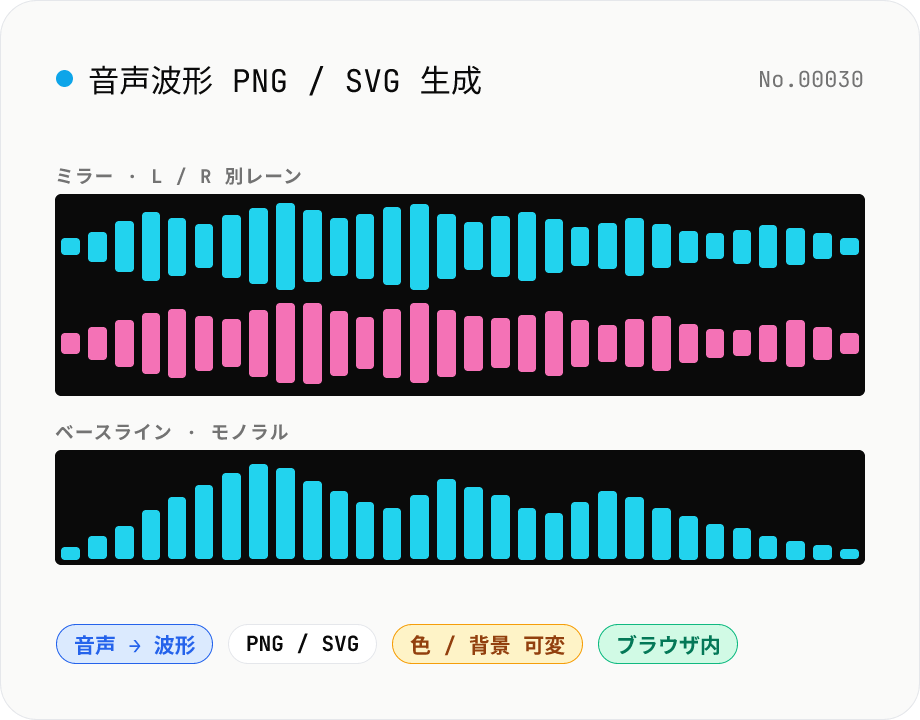
音声波形 PNG / SVG 生成 — 振幅波形を画像化
音声ファイル (MP3 / WAV / M4A / FLAC / OGG / Opus) をドロップすると、ブラウザ内で波形 (振幅 vs 時間) を Canvas に描画して PNG または SVG としてダウンロードできます。Mode 切替: ミラー (上下対称、SoundCloud / Audacity 風) / ベースライン (上方向のみ、シンプル)。Option: 色 (HEX) / 背景色 (HEX or 透明) / 解像度 (480 / 720 / 1080 / 1440 px 横幅) / ステレオを L/R 別レーン or モノラル化。サムネイル画像、ポッドキャストのカバー、配信用 OG 画像、ZINE のレイアウト素材、講義音声の S/N 確認用ビジュアル化など、音声を見て理解したいあらゆる場面に。音声はブラウザ内で完結。