
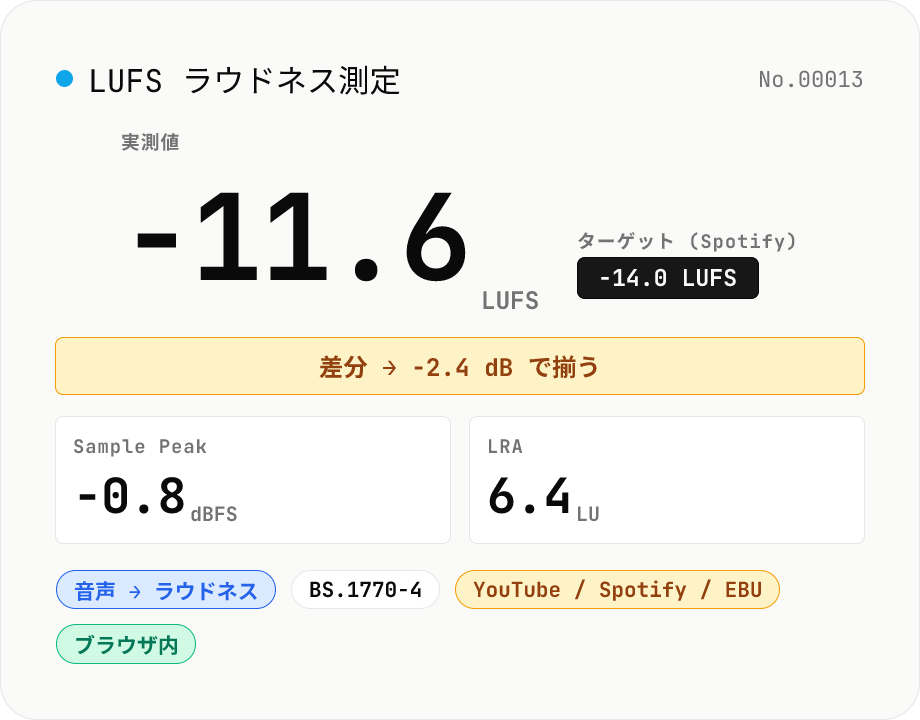
LUFS ラウドネス測定 — 配信ターゲット (YouTube / Spotify / EBU) との差分
音声ファイル (MP3 / WAV / M4A / FLAC / OGG / Opus) をドロップすると、ITU-R BS.1770-4 準拠の Integrated LUFS / Loudness Range (LRA) / Sample Peak (dBFS) をブラウザ内で測定します。配信プラットフォームのターゲットラウドネス (YouTube / Apple Music / Amazon Music: -14 LUFS, Spotify: -14 LUFS, Apple Podcasts: -16 LUFS, EBU R128 / 放送: -23 LUFS) を選ぶと、現状値とターゲットの差分 (LU) を表示。あといくつ ±dB で audio-volume を適用すれば良いかを直感的に把握できます。K-weighting フィルタ + 400 ms 矩形窓 + Absolute (-70 LUFS) + Relative (-10 LU) のゲーティングを自前 biquad で実装、ステレオは ITU 重み付け (L=R=C=1)。音声はブラウザ内で完結。
使い方
音声ファイル (MP3 / WAV / M4A 等) を 1 つ以上ドロップまたは選択します。 比較したい配信ターゲットを選択 (YouTube / Spotify は -14 LUFS、Apple Podcasts は -16、EBU R128 / TV は -23)。 ファイル追加時に自動で測定が始まり、Integrated LUFS / Sample Peak / LRA とターゲット差分が表示されます。 ターゲットより大きければ「-X dB 下げると合う」、小さければ「+X dB 上げると合う」と表示。audio-volume にその値をそのまま渡すと配信プラットフォームの音量に合わせ込めます。
詳細解説
ラウドネス計測に持ち込む音源は配信直前のマスター
Integrated LUFS を確認する操作は、楽曲やポッドキャストを配信プラットフォームに出す直前に起きます。つまり処理するファイルは、その時点でのベストテイクです。エンジニアが最終確認のために LUFS を計測しようとするタイミングに、クラウドツールを使うとマスターが外部サーバーへ届くことになります。
ラウドネス値 (Integrated LUFS / LRA) は音楽の構造的な情報でもあります。ダイナミクスレンジの広い繊細な楽曲なのか、ヘビーコンプレッションされた EDM なのかは LUFS と LRA の組み合わせで大まかに分かります。つまり計測結果を保持することは、楽曲の特徴的な情報を保持することと同じです。
オンラインラウドネスチェッカーに音楽を送ることのリスク
無料のラウドネス計測サービスは多く存在しますが、音声ファイルを受け取ってサーバーで解析するアーキテクチャをとるものでは、マスターファイルが外部に届きます。利用規約でコンテンツの使用権が設定されているものもあり、配信直前の音楽が「サービス向上のための素材」として扱われる可能性は、利用者側からは確認できません。
「計測しかしていない、変換はしていない」という操作感があっても、ファイルの転送は起きています。LUFS 計測は音声波形のすべてを読む必要があるため、ファイル全体を受け渡さないと計測できません。計測という操作の軽さと、転送されるデータの重さがズレているのが、オンラインラウドネスチェッカーの構造的な問題です。
K-weighting biquad フィルタがブラウザ内で BS.1770 を実装
このツールは Web Audio API の decodeAudioData で音声を取り込み、OfflineAudioContext を 48 kHz にセットして decodeAudioData で再サンプリングした後、自前実装の K-weighting biquad フィルタ (ITU-R BS.1770-4 準拠の高域棚上げ + DC 除去フィルタの 2 段構成) を適用します。フィルタ後の瞬時パワーを 400 ms ゲートのブロックに分割し、相対ゲーティング (-70 LKFS 絶対閾値 → -10 LU 相対閾値) をかけて Integrated Loudness を算出します。LRA は短期ラウドネス (3 秒窓) のパーセンタイル差で求めます。
計算の全工程がブラウザのメモリ内で動き、ネットワーク通信はゼロです。DevTools の Network タブを開いた状態で操作しても、ページロード後の音声関連リクエストは発生しません。実装は GitHub で公開されており、biquad の係数計算を含めて監査できます。
配信フローの中でラウドネスチェックを習慣にする
LUFS の値を一度確認する習慣をつけると、配信プラットフォームによる音量正規化後に意図したミックスバランスが崩れる、という問題を事前に発見できます。特に Spotify / YouTube の -14 LUFS を大きく上回るマスターは、プラットフォーム側で音量を下げられることで相対的な余白感が変わります。目標値に対してどれだけずれているかを「ブラウザの中だけで確認してから調整する」フローは、音声が外に出ずに済む分、リスクが小さくなります。
LUFS チェックだけでなく、audio-true-peak で True Peak (inter-sample peak) も合わせて確認することを推奨します。Sample Peak ではクリッピングが検出されなくても、MP3 / AAC エンコード後に真の波形ピークが 0 dBTP を超えることがあります。ラウドネスと True Peak を同時に確認して、両方をターゲット内に収めてから配信するのが現在の標準的なワークフローです。差分が出たら audio-volume でゲインを当てて再測定、波形の見え方を視覚的に確認したい場合は audio-waveform や audio-spectrum も同じブラウザ内で参照できます。
ITU-R BS.1770 と K-weighting の中身 — なぜ単純な RMS ではないのか
ラウドネス測定は、単純な RMS (二乗平均平方根) ではなく K-weighting という人間の聴覚特性を模した周波数重み付けを通したパワーを基準に計算します。BS.1770 が定める K-weighting は 2 段の biquad フィルタで構成され、(1) 38 Hz 周辺の DC 漏れと低周波の不要成分をハイパスで除去する stage 1 (RLB フィルタ)、(2) 1.5 kHz 以上を +4 dB ほど持ち上げる stage 2 (high-shelf フィルタ) を直列に通します。これにより、人間が「うるさい」と感じる中高域 (2〜4 kHz、子音の帯域) が強調され、低域だけが大きい曲が過剰に評価されないように補正されます。
Integrated Loudness の計算は、K-weighted パワーを 400 ms 矩形窓 でブロック化し、(a) -70 LUFS の絶対しきい値で無音区間を除外、(b) 残りブロックの平均から -10 LU の相対しきい値で「小音量区間」を除外する、という二段ゲーティングを経て最終値を出します。Loudness Range (LRA) は短期 (3 秒窓) ラウドネスの第 10〜95 パーセンタイル差で、ダイナミクスの広さを表します。LRA = 3〜5 は強くコンプレッションされた EDM、LRA = 8〜12 は標準的なポップス、LRA = 15〜20+ はクラシックや映画音響、というのが大まかな目安です。ステレオでは ITU 重み (L=R=C=1.0、Ls=Rs=1.41) を適用しますが、本ツールではステレオ素材 (L=R=1) のみをサポートしています。
配信プラットフォーム別ターゲットと「正規化されると何が起きるか」
ストリーミング各社のラウドネス正規化ターゲットは、Spotify -14 LUFS、YouTube -14 LUFS、Apple Music -16 LUFS、Amazon Music -14 LUFS、Apple Podcasts -16 LUFS、TIDAL -14 LUFS、放送向け EBU R128 -23 LUFS、米国地上波 ATSC A/85 -24 LKFS というのが現状の主要ターゲットです。マスターがターゲットを上回る場合 (例: -9 LUFS のミックスを Spotify に上げる)、プラットフォーム側で -5 dB の自動減衰がかかります。逆に大きく下回る (例: -22 LUFS のクラシック録音) と、Spotify Loud / Normal 設定によっては自動的にゲインアップされ、True Peak が 0 dBTP を超えてクリップする可能性があります。
落とし穴として、(a) ストリーミング各社の正規化はオプトイン / オプトアウト可能 (Spotify Premium のラウドネス設定、Apple Music Sound Check) で、ユーザーが切っているリスナーには元のレベルで届く、(b) Album モード (Spotify / Apple Music) は単曲ではなくアルバム全体の最大 Integrated Loudness で正規化されるため、アルバム内の静かな曲はそのままの音量で再生される、(c) ポッドキャストの -16 LUFS ターゲットは音楽より静かなため、楽曲挿入があると相対的に大音量になりすぎる、(d) 自動正規化は True Peak ≤ -1 dBTP を保証しないので、audio-true-peak での追加チェックが必須、などがあります。本ツールで -14 LUFS 配信ターゲットに対して差分が +3 LU と出たら、audio-volume で -3 dB 適用してから audio-true-peak で確認、というルーチンが安全です。
よくある質問
- LUFS と dBFS は何が違う?
- dBFS はサンプル値そのもののピーク (デジタル満点を 0 とした絶対値) を測ります。LUFS は人間の聴覚に近い K-weighting フィルタを通した「ラウドネス」を測るため、配信プラットフォームのターゲット指標として標準化されています。dBFS 上では小さくても、低音が多ければ LUFS は大きくなることがあります。
- なぜ -14 LUFS が多いの?
- Spotify / YouTube / Apple Music / Amazon Music が再生時に音量を -14 LUFS 付近に自動正規化するため、楽曲を -14 LUFS でマスターすると意図したミックスバランスのまま配信されます。-14 より大きくマスターするとプラットフォーム側で音量が下げられるため、特に音圧勝負はせず純粋なミックスの良し悪しで競うことになります。
- LRA (Loudness Range) は何を見る指標?
- 曲のダイナミックレンジ (静かなパートと大きなパートの差) を LU 単位で表します。1〜5 LU は強い圧縮 / マスタリング (EDM, ヒップホップ)、6〜10 LU は一般的なポップ / ロック、10 LU 超はクラシック / ジャズなど抑揚の大きな音源で出やすい値です。
- True Peak (dBTP) は測れますか?
- 現在は Sample Peak (dBFS) のみ表示します。True Peak は 4x オーバーサンプリングを必要とするため重くなりやすく、Sample Peak でも MP3 / AAC エンコード後のクリッピング兆候は把握できます。dBTP が必要な場面では BS.1770-4 公式リファレンスや専用 DAW プラグインを併用してください。
- データはどこかに送信されますか?
- いいえ。Web Audio API (decodeAudioData + OfflineAudioContext での 48 kHz リサンプル) + 自前 K-weighting biquad で完結します。
「送らない」を確かめるには
このツールは入力データを外部に送信しません。仕組み・監査手順・運営方針は以下で詳しく説明しています。
類似のツール
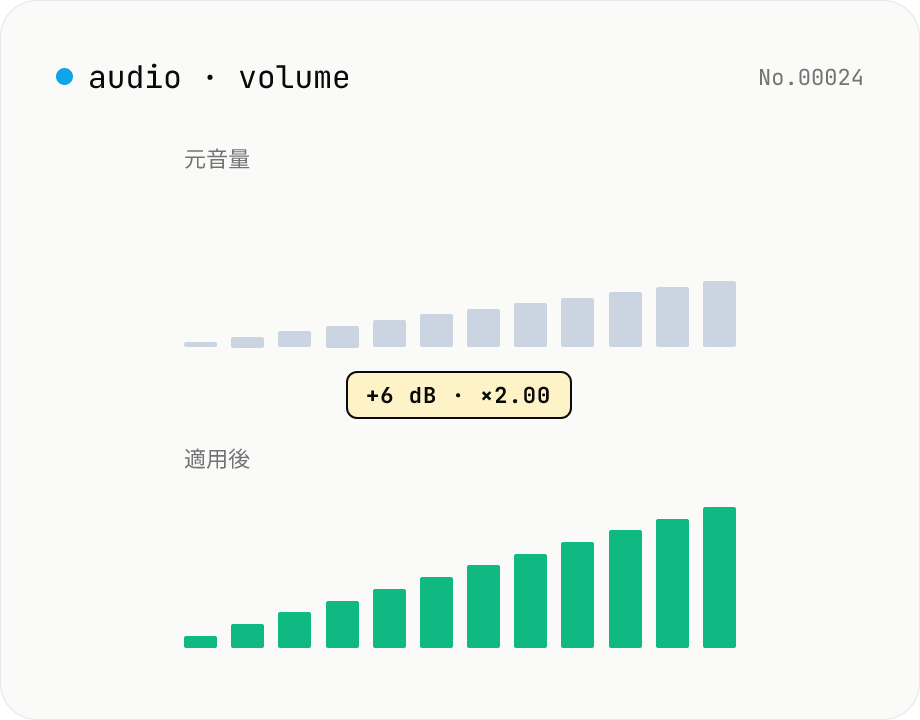
音量調整 — dB 変更 / ノーマライズ / 倍率
音声ファイルの音量を ffmpeg.wasm の volume フィルタで一括調整します。dB スライダ (-30〜+30 dB) または倍率 (×0.03〜×31.6) を選択。+6 dB ≒ 2 倍、−6 dB ≒ 半分。クリッピングを避けたいときはピークメーター代わりにマイナス側で試して比較を。複数ファイル一括処理 + ZIP ダウンロード対応。すべてブラウザ内で完結し、音声は外部に送信されません。
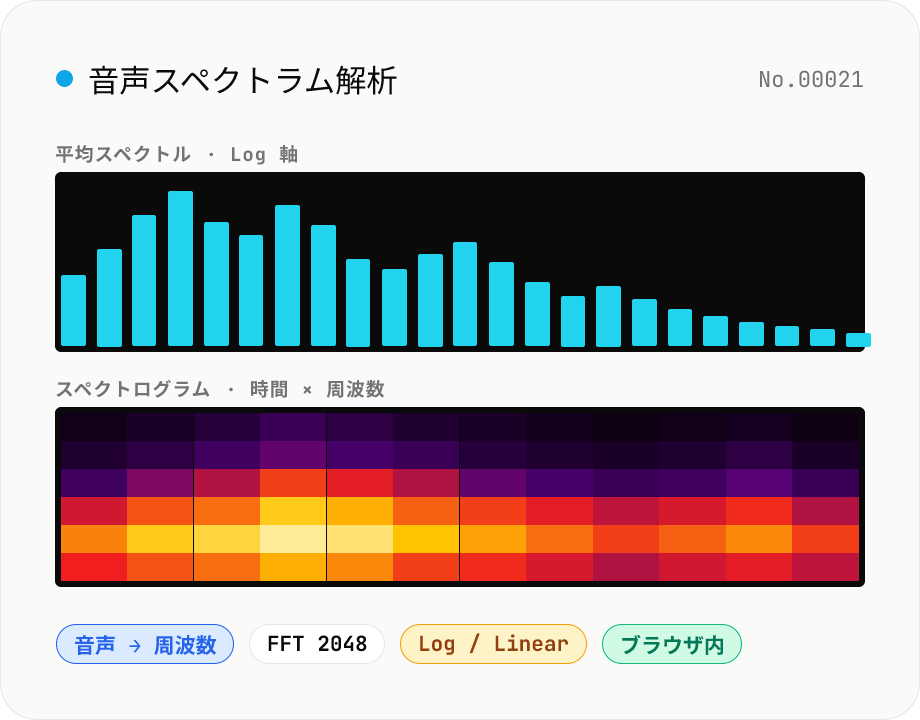
音声スペクトラム解析 — 周波数成分を可視化
音声ファイル (MP3 / WAV / M4A / FLAC / OGG / Opus) をドロップすると、ブラウザ内で FFT 解析を行い周波数スペクトルを可視化します。Mode 切替で、全体の平均スペクトル (周波数 vs 振幅) と、時間軸付きのスペクトログラム (時間 × 周波数 × 振幅) を切り替え可能。FFT サイズ (512 / 1024 / 2048 / 4096) と周波数軸 (Linear / Log) を選べます。マスタリング前のローエンド確認、ノイズ帯域の特定、楽器の倍音構成のチェック、講義音声の S/N 確認などに。Canvas を PNG ダウンロード、平均スペクトルは CSV エクスポート対応。音声はすべてブラウザ内で処理され、サーバーには送信されません。
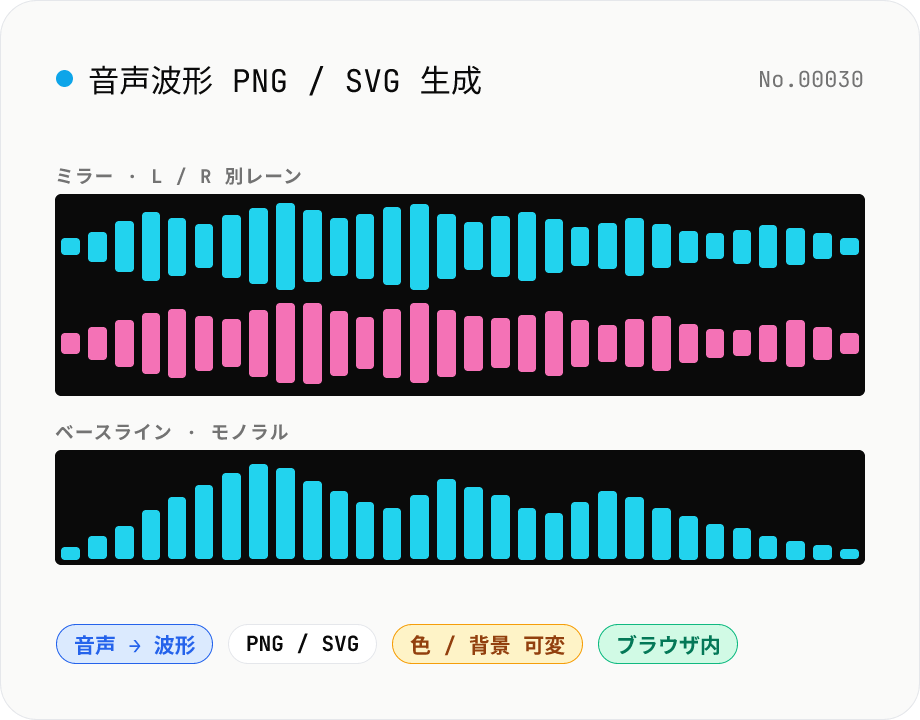
音声波形 PNG / SVG 生成 — 振幅波形を画像化
音声ファイル (MP3 / WAV / M4A / FLAC / OGG / Opus) をドロップすると、ブラウザ内で波形 (振幅 vs 時間) を Canvas に描画して PNG または SVG としてダウンロードできます。Mode 切替: ミラー (上下対称、SoundCloud / Audacity 風) / ベースライン (上方向のみ、シンプル)。Option: 色 (HEX) / 背景色 (HEX or 透明) / 解像度 (480 / 720 / 1080 / 1440 px 横幅) / ステレオを L/R 別レーン or モノラル化。サムネイル画像、ポッドキャストのカバー、配信用 OG 画像、ZINE のレイアウト素材、講義音声の S/N 確認用ビジュアル化など、音声を見て理解したいあらゆる場面に。音声はブラウザ内で完結。
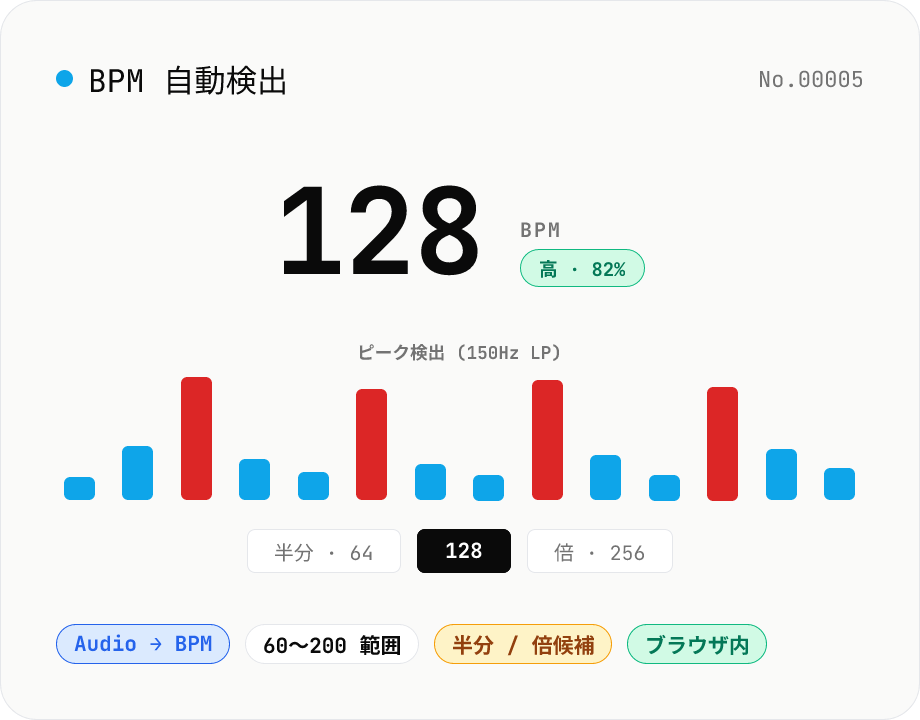
BPM 自動検出 — 音声から BPM を推定
音声ファイル (MP3 / WAV / M4A / FLAC / OGG) をドロップすると、Web Audio API のローパスフィルタ + ピーク検出 + ヒストグラム解析で曲の BPM を自動推定します。DJ ミックスの相手曲、サンプル素材のテンポ確認、踊りやランニングのテンポ合わせ、bpm-time-stretch で揃える前の参考値取得などに便利。半分・倍テンポの候補も併記するので、4 つ打ちで 60 BPM と出たけど実際は 120 BPM、のような誤検出も自分で判断できます。音声はブラウザ内で完結。