
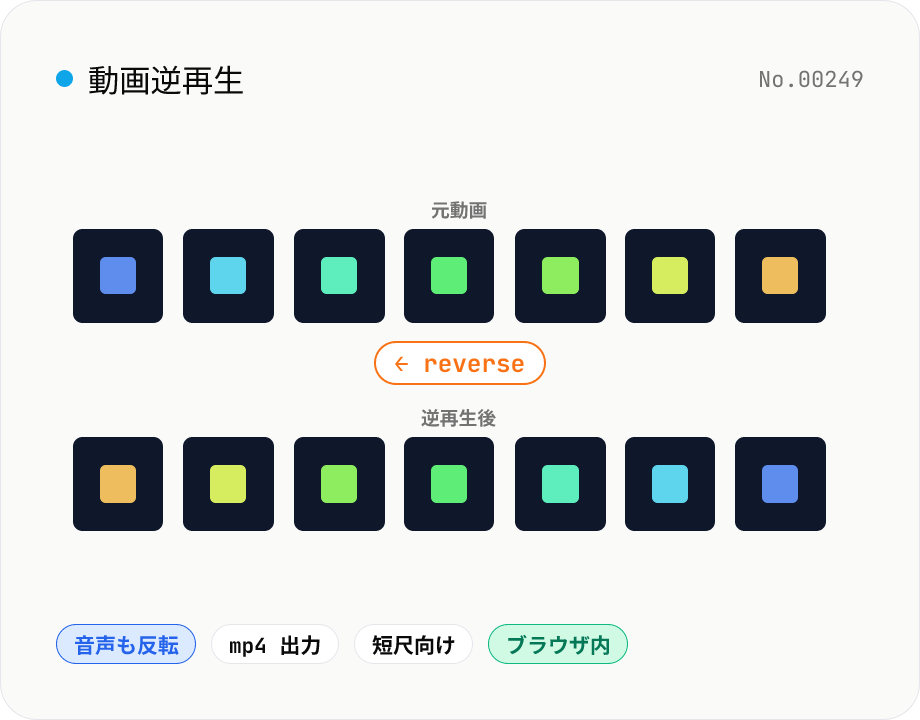
動画逆再生 — 巻き戻し再生で書き出し
動画をブラウザ内で逆再生 (巻き戻し再生) して MP4 で書き出します。ffmpeg.wasm の reverse + areverse filter を使い、映像と音声の両方を逆向きに。TikTok / Reels の話題作り、ジョーク動画、手品の逆再生、サンプル制作などに。音声を捨てて映像だけ逆再生するオプションも。動画はサーバーに送られず、ブラウザ内で完結します。
使い方
逆再生したい動画 (MP4 / MOV / WebM / MKV など) を 1 つドロップまたは選択します。 音声も逆再生するか / 音声を捨てて映像だけ逆再生するかを選びます。 「逆再生を実行」を押すと ffmpeg.wasm が reverse + areverse filter を適用します。初回のみエンジンを 30MB ほどダウンロードします。 結果を再生してプレビュー、納得したら「逆再生動画をダウンロード」で保存。出力は MP4 (H.264 + AAC または無音) です。
よくある質問
- なぜ短い動画しか扱えないのですか?
- ffmpeg の reverse filter は全フレームをメモリ上に展開してから逆順に書き出す仕組みのため、長尺・高解像度の動画ではブラウザのメモリ上限に達してクラッシュすることがあります。30 秒以下の短い動画から試すのがおすすめです。
- 音声も逆再生したくないときは?
- 「音声を捨てて映像だけ逆再生」をオンにすると、ffmpeg に `-an` を渡して音声を削除します。BGM の逆再生がうるさい / 長尺で音声処理を省きたいときに便利です。
- 出力フォーマットは何ですか?
- MP4 (H.264 + AAC、音声カット時は無音 MP4) 固定です。他のフォーマットが必要な場合は出力後に動画形式変換ツールを使ってください。
- 音声だけを逆再生したいです。
- 音声単独なら 音声逆再生ツールが向いています。Web Audio API で直接 WAV / MP3 に書き出せます。
- データはどこかに送信されますか?
- いいえ。ffmpeg.wasm はブラウザ内 (WebAssembly) で動作し、動画はファイルアップロードされません。
類似のツール
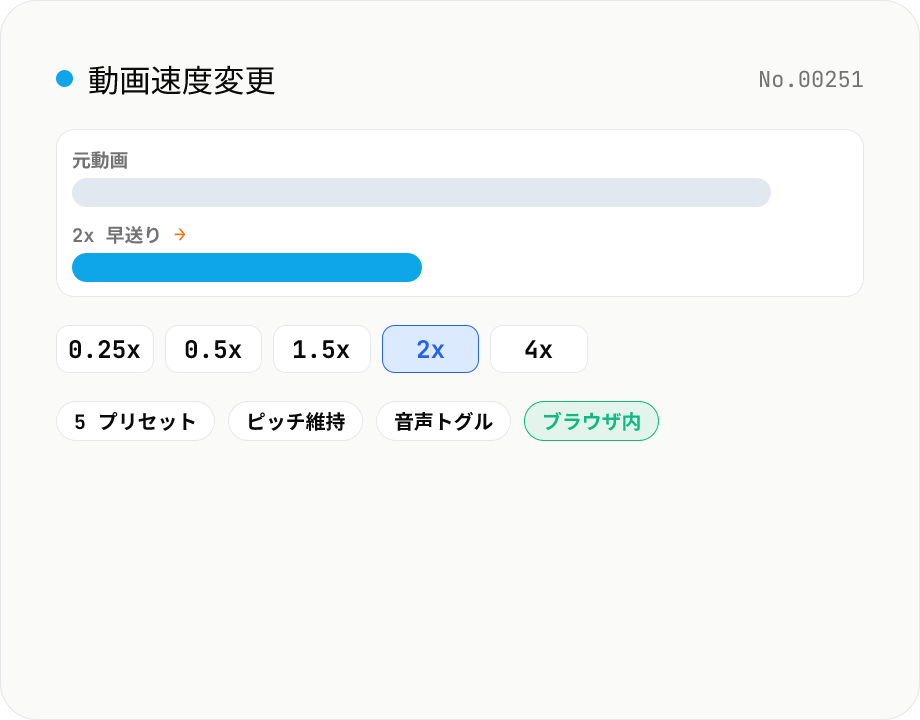
動画速度変更 — 0.25x / 0.5x / 1.5x / 2x / 4x 早送り・スロー再生
動画を 0.25x のスローモーションから 4x の早送りまで 5 段階の速度プリセットで変換します。音声も同じ速度に合わせて伸縮しピッチは維持、ミュートして無音動画として書き出すオプションも用意。ffmpeg.wasm をブラウザ内で実行するので、動画はサーバーに送信されません。
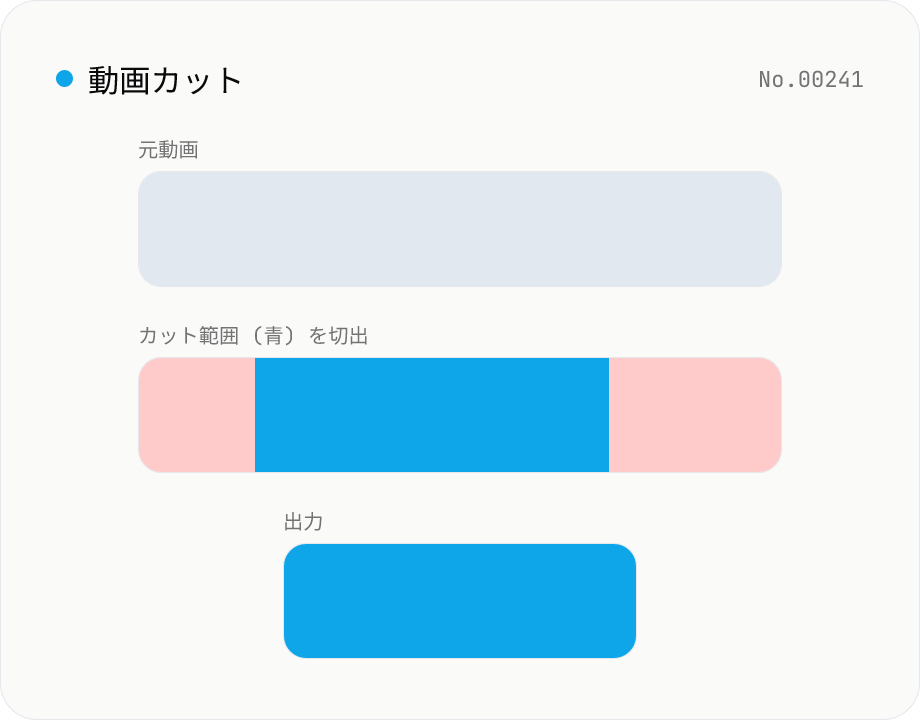
動画カット — 範囲指定で切り抜き・キーフレーム単位
動画の特定区間だけを ffmpeg.wasm の stream copy で切り出します。再エンコードなし・画質劣化なし・拡張子そのまま。カット点はキーフレーム境界にスナップするので開始位置がわずかに前後することがあります。複数ファイル一括処理 + ZIP ダウンロード対応。
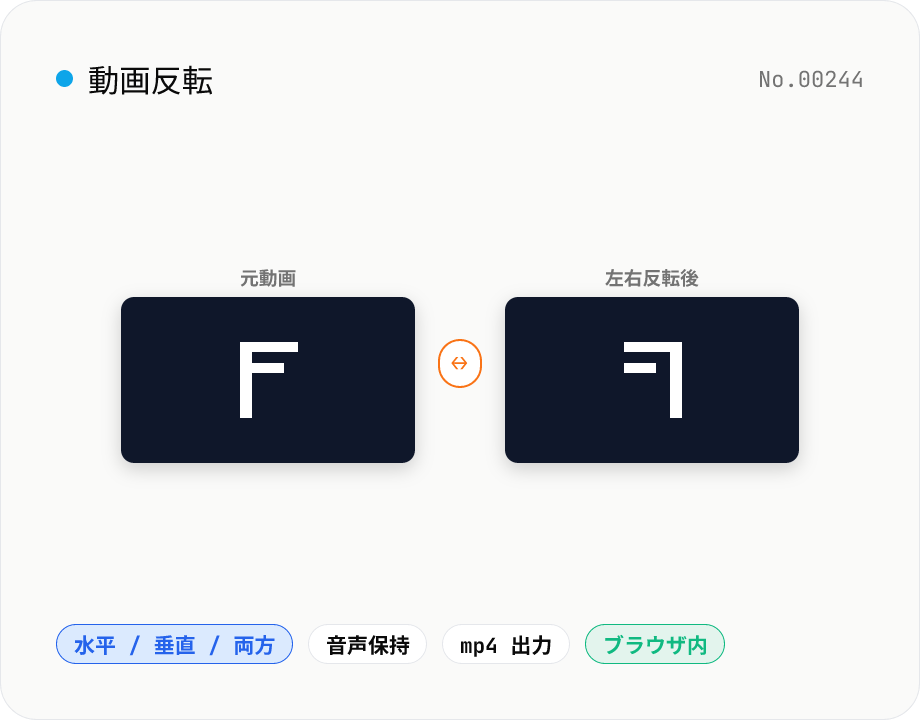
動画反転 — 左右ミラー / 上下反転 / 両方
動画を左右 (横反転) / 上下 (縦反転) / 両方 (180° 点対称) にミラーリングできます。ffmpeg.wasm の hflip / vflip filter を使い、自撮り動画の鏡像補正、TikTok 等の楽曲リーチ回避用ミラー化、車載カメラの映像補正などに。出力は MP4 (H.264 + AAC)、音声はそのまま保持。動画ファイルはブラウザ内で処理され、外部に送信されません。
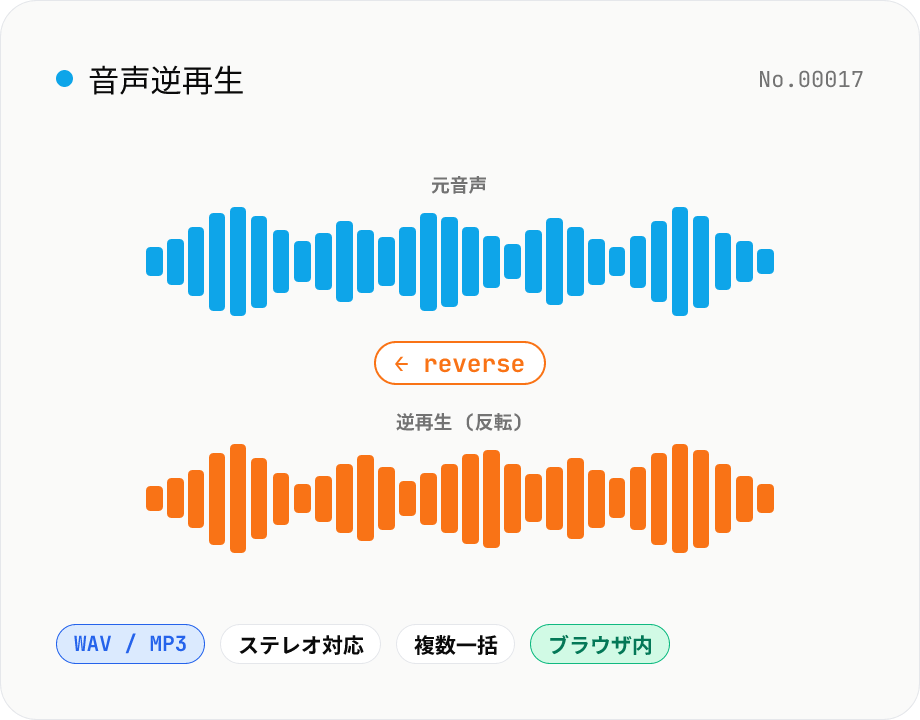
音声逆再生 — 音声を反転して WAV / MP3 で書き出し
音声ファイル (MP3 / WAV / M4A / AAC / FLAC / OGG / Opus) をブラウザ内で逆再生 (リバース) して、WAV または MP3 で書き出します。ASMR / 楽曲制作 / SNS 投稿 / 効果音作成に。Web Audio API でデコードしてサンプルを反転、ステレオはチャンネル別に正しく反転します。複数ファイル一括処理と ZIP まとめダウンロードに対応。元の音声データは外部に送信されません。