
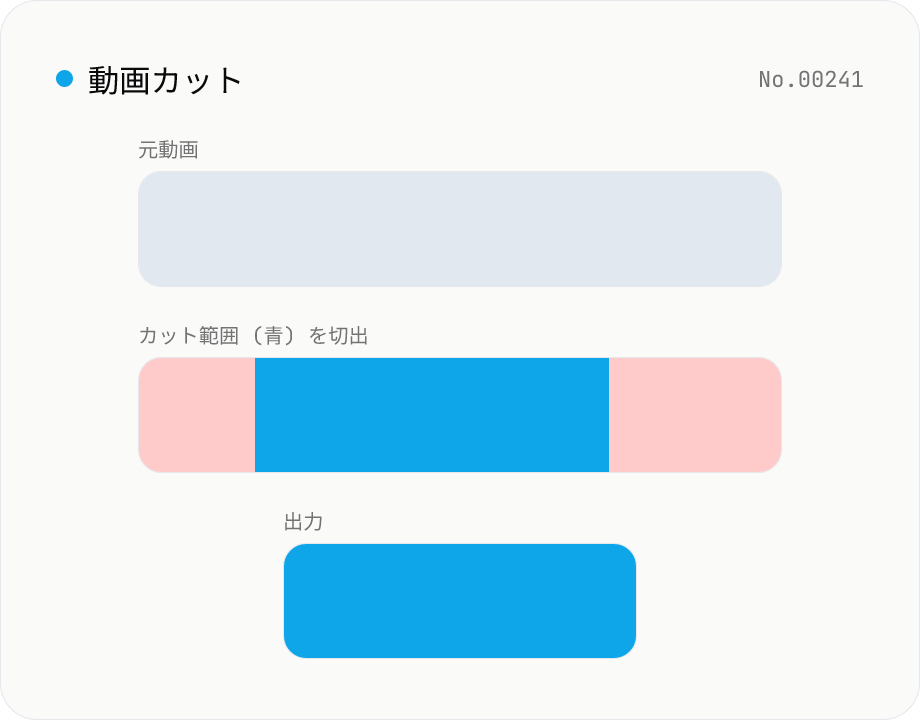
動画カット — 範囲指定で切り抜き・キーフレーム単位
動画の特定区間だけを ffmpeg.wasm の stream copy で切り出します。再エンコードなし・画質劣化なし・拡張子そのまま。カット点はキーフレーム境界にスナップするので開始位置がわずかに前後することがあります。複数ファイル一括処理 + ZIP ダウンロード対応。
使い方
カットしたい動画をドロップ。読み込みが終わると各動画ごとに開始秒・終了秒の入力欄が現れるので、切り出したい範囲を指定します。「カット」を押すと、ffmpeg.wasm が stream copy で指定範囲を切り出します。再エンコードなしで画質劣化なし。複数ファイル一括処理 + ZIP ダウンロード対応。
よくある質問
- 動画はサーバーに送信されますか?
- いいえ。ffmpeg.wasm をブラウザ内で動かしているので、動画は端末外には出ません。
- 開始位置が指定した秒数と少しずれるのはなぜ?
- stream copy はキーフレーム (I フレーム) 境界からしか切り出せないため、最寄りのキーフレームにスナップします。フレーム単位で正確にカットしたい場合は再エンコードが必要です。
- ファイル拡張子は変わる?
- いいえ、元と同じコンテナ形式・拡張子で出力します。
- 複数の区間を切り出して結合できる?
- このツールは 1 動画 1 区間の切り出しです。複数区間を結合したい場合は本ツールでそれぞれ切り出してから「動画結合」ツールで結合してください。
類似のツール
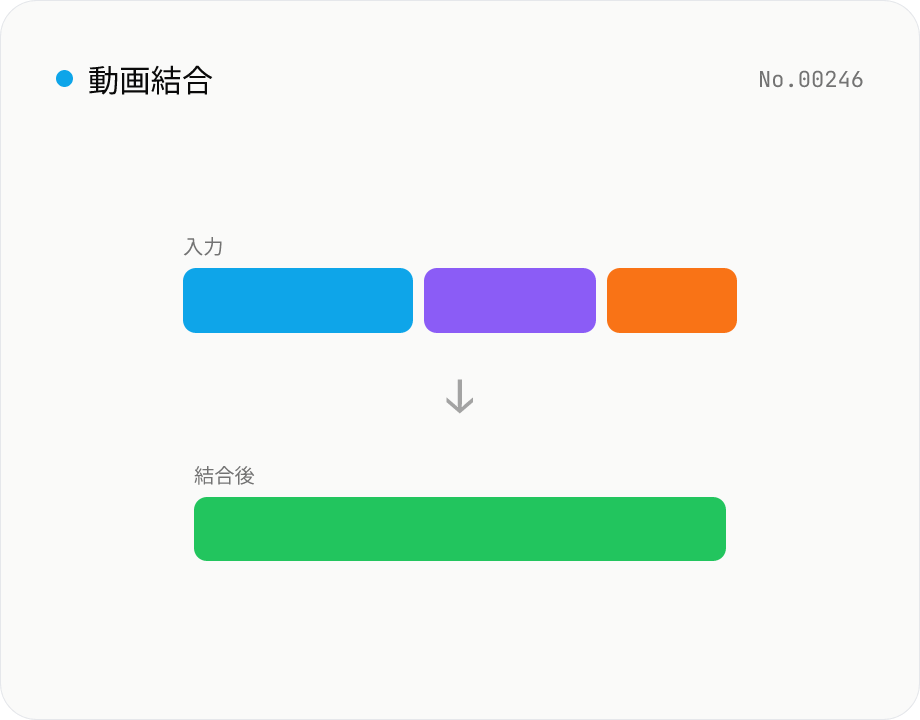
動画結合 — 複数動画を 1 本に連結 (同コーデック)
複数の動画ファイルを ffmpeg.wasm の concat demuxer で結合します。ドラッグで並び替え。stream copy なので再エンコードなしですが、コーデック・解像度・フレームレートが同じファイル同士でないと失敗します (動画カットで切り出した断片の結合に最適)。
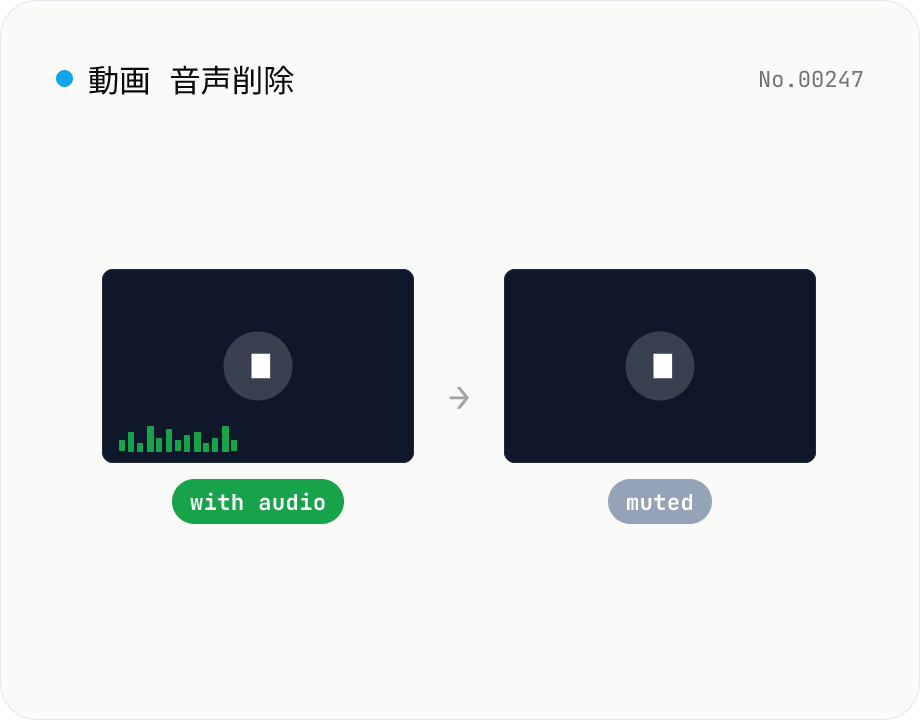
動画ミュート — 音声トラックを完全削除 / 映像保持
ffmpeg.wasm で動画から音声トラックだけを削除します。映像コーデックそのままの stream copy なので再エンコードなし・画質劣化なし・拡張子そのまま。複数本一括処理 + ZIP ダウンロード対応。動画はサーバーに送信されません。
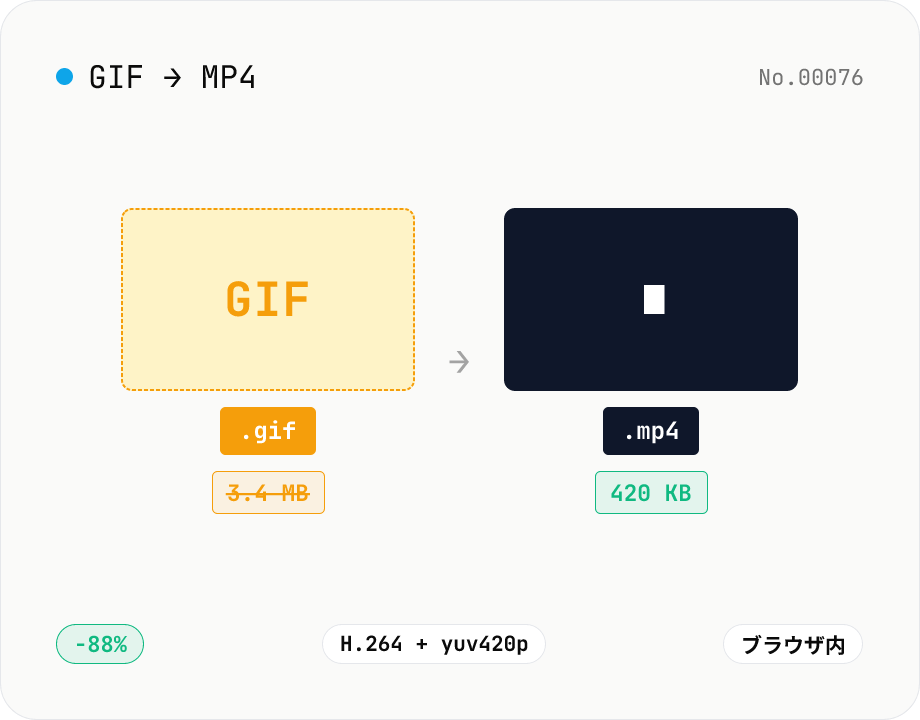
GIF → MP4 変換 — H.264 でファイルサイズを 1/5 〜 1/10 に
アニメ GIF を H.264/AAC の MP4 動画に変換します。GIF はサイズが膨らみがちですが、MP4 (H.264) ならファイルサイズが 1/5 〜 1/10 になり、X (旧 Twitter) や Bluesky、Discord 等の SNS でも自動再生されやすくなります。ffmpeg.wasm はブラウザ内で動くので GIF はサーバーに送信されません。複数ファイル一括処理 + ZIP ダウンロード対応。
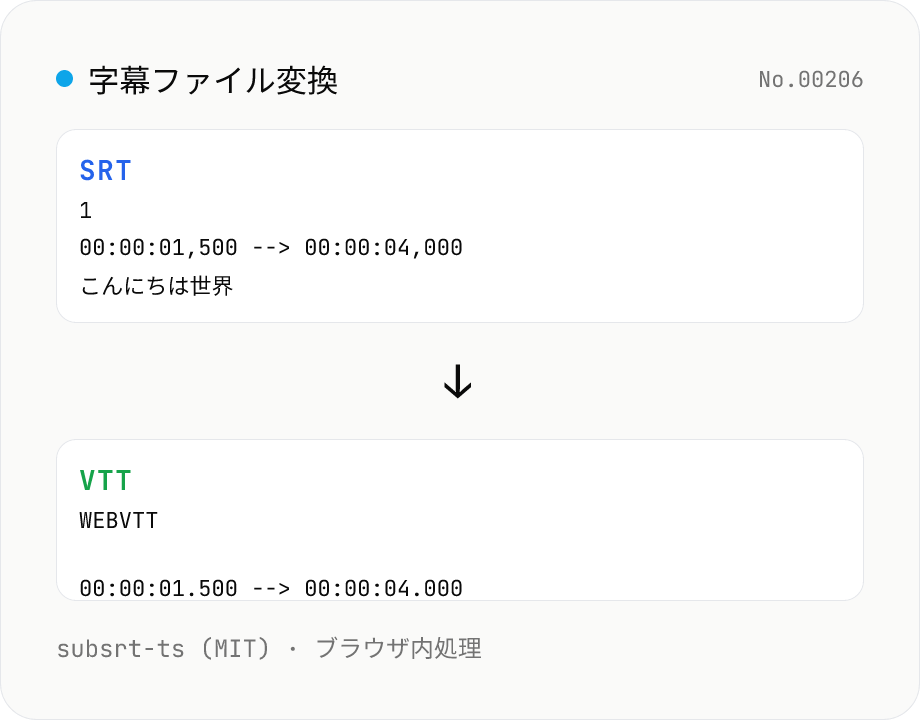
字幕ファイル変換
SRT / VTT / ASS / SSA / SBV / SUB / SMI / LRC の字幕ファイルを相互変換します。ドロップして変換先フォーマットを選ぶだけ、subsrt-ts (MIT) でブラウザ内のみ実行。サーバーに字幕を送信しません。