
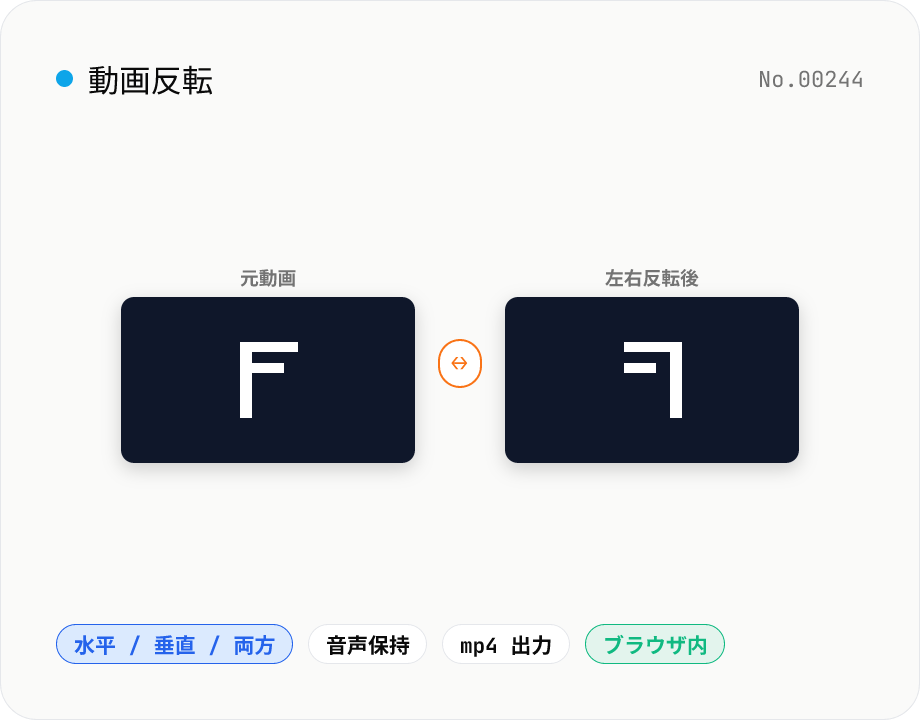
動画反転 — 左右ミラー / 上下反転 / 両方
動画を左右 (横反転) / 上下 (縦反転) / 両方 (180° 点対称) にミラーリングできます。ffmpeg.wasm の hflip / vflip filter を使い、自撮り動画の鏡像補正、TikTok 等の楽曲リーチ回避用ミラー化、車載カメラの映像補正などに。出力は MP4 (H.264 + AAC)、音声はそのまま保持。動画ファイルはブラウザ内で処理され、外部に送信されません。
使い方
反転したい動画 (MP4 / MOV / WebM / MKV 等) を 1 つドロップまたは選択します。 反転方向を「左右反転」「上下反転」「両方」から選びます。 「反転を実行」を押すと ffmpeg.wasm が動画を再エンコードして反転します。初回のみエンジンを 30MB ほどダウンロードします。 結果を再生してプレビュー、納得したら「反転動画をダウンロード」で保存。出力は MP4 (H.264 + AAC) です。
よくある質問
- 音声は残りますか?
- 残ります。映像のみを反転し、音声 (AAC 128kbps) はそのままコピーされます。
- 「左右 + 上下」は 180° 回転と同じですか?
- 数学的には同じ結果になります (180° 点対称)。撮影者の意図 (鏡像か / 単に逆さまか) を意識して使い分けてください。180° 回転を明示したい場合は動画回転ツールも利用できます。
- なぜ反転して TikTok などにアップする必要があるのですか?
- プラットフォーム側の著作権マッチング (Content ID) が音声の波形やフレームをハッシュ化して比較するため、フレームを反転すると映像ハッシュが変化してマッチ回避になることがあります。ただし音声側はそのままなので、音声マッチには別途対応が必要です。
- 出力形式は変えられますか?
- 現在は MP4 (H.264 + AAC) 固定です。他の形式に変換したい場合は出力後に動画変換ツールを使ってください。
- データはどこかに送信されますか?
- いいえ。ffmpeg.wasm はブラウザ内で動作し、動画はファイルアップロードされません。
類似のツール
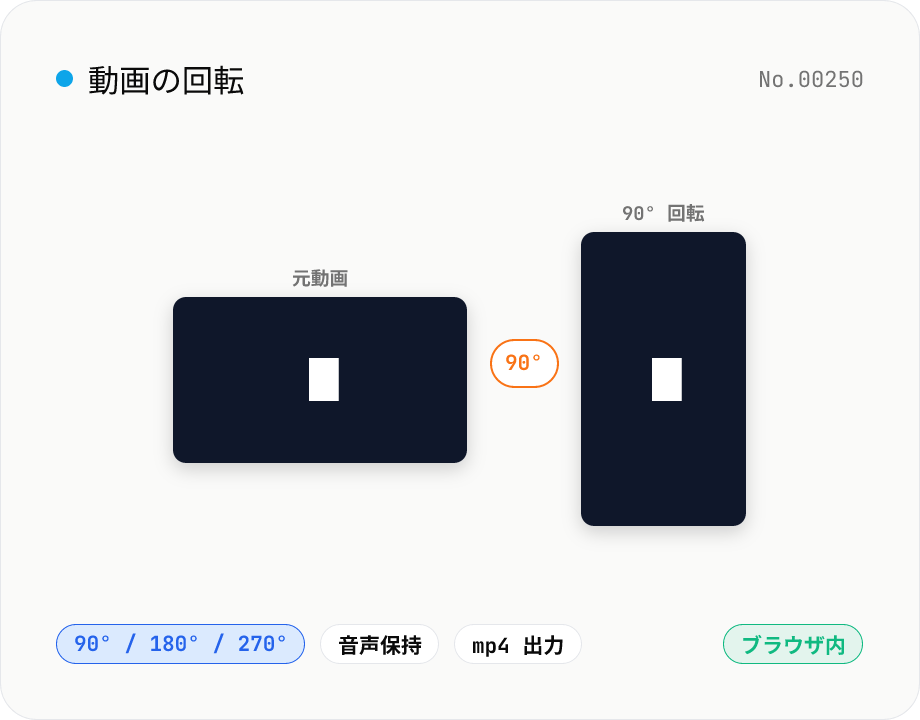
動画回転 — 90° / 180° / 270° (右回り)
動画を 90° / 180° / 270° (右回り) で回転します。ffmpeg.wasm をブラウザ内で動かして libx264 で再エンコード、音声も保持。動画はサーバーに送信されません。
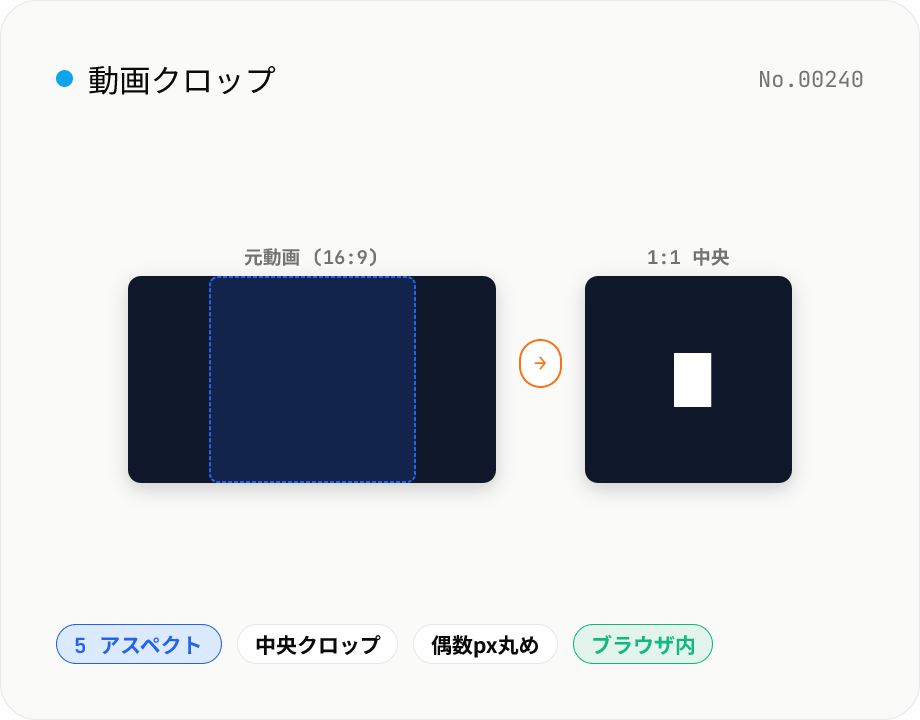
動画クロップ — 1:1 / 9:16 / 16:9 / 4:3 / 3:4 中央切り抜き
動画のアスペクト比をプリセットから選んで中央クロップします。Instagram の正方形 1:1、TikTok / Reels の縦動画 9:16、YouTube の横動画 16:9、SD 比率 4:3 / 3:4 をワンクリックで。元動画の解像度から最大限取れる中央の矩形を自動計算 (H.264 互換の偶数解像度に丸めます)。ffmpeg.wasm をブラウザ内で動かすので、動画はサーバーに送信されません。
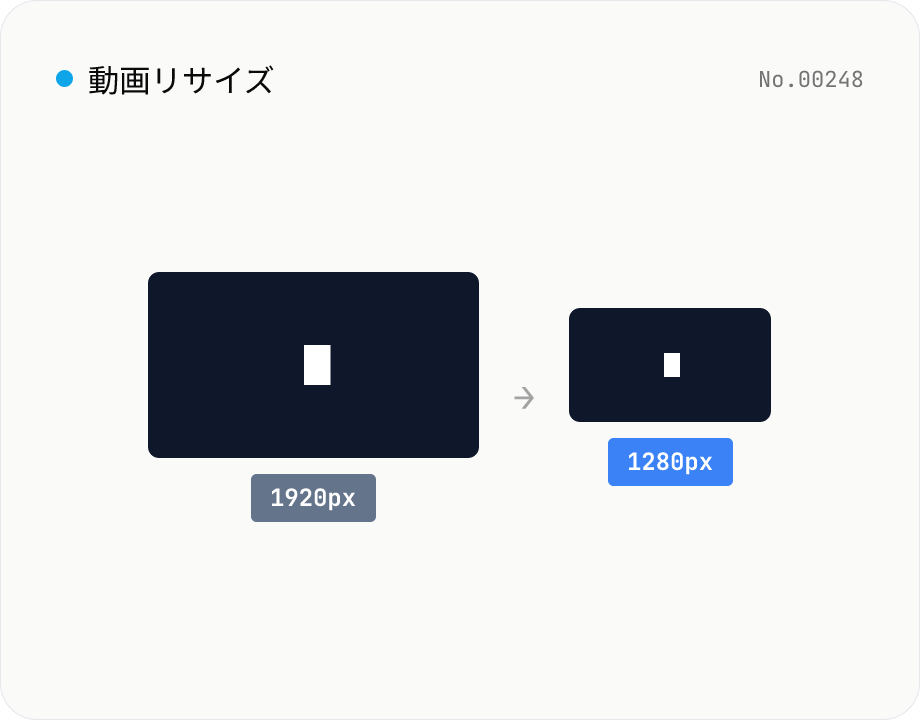
動画リサイズ — 解像度変更 / アスペクト比維持
動画の解像度を変更します。指定した幅に合わせ、高さはアスペクト比を保ったまま自動。libx264 で再エンコード (CRF 指定可能)、出力は mp4。複数ファイル一括処理 + ZIP ダウンロード対応。
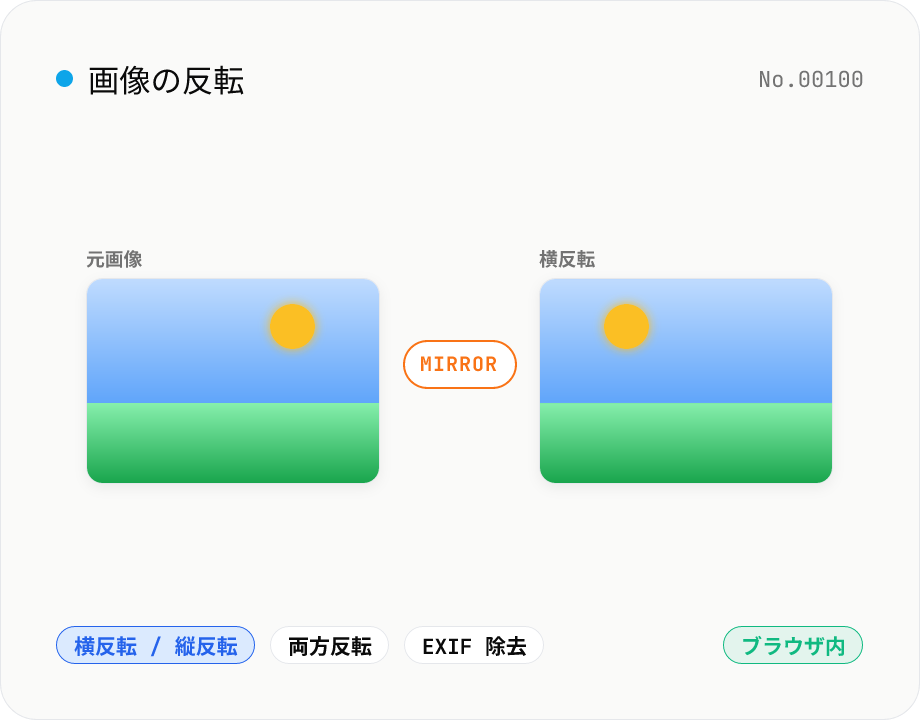
画像反転 — 左右ミラー / 上下反転 / 180° 点対称
JPEG / PNG / WebP を左右 (横反転) / 上下 (縦反転) / 両方 (180° 点対称) にミラーリングできます。セルフィー写真の左右反転や、鏡・水面に映った画像の補正に。出力形式は PNG / JPEG / WebP、JPEG / WebP は品質も調整可能。アップロードした画像は外部に送信されず、すべての処理はブラウザ内で完結します。