
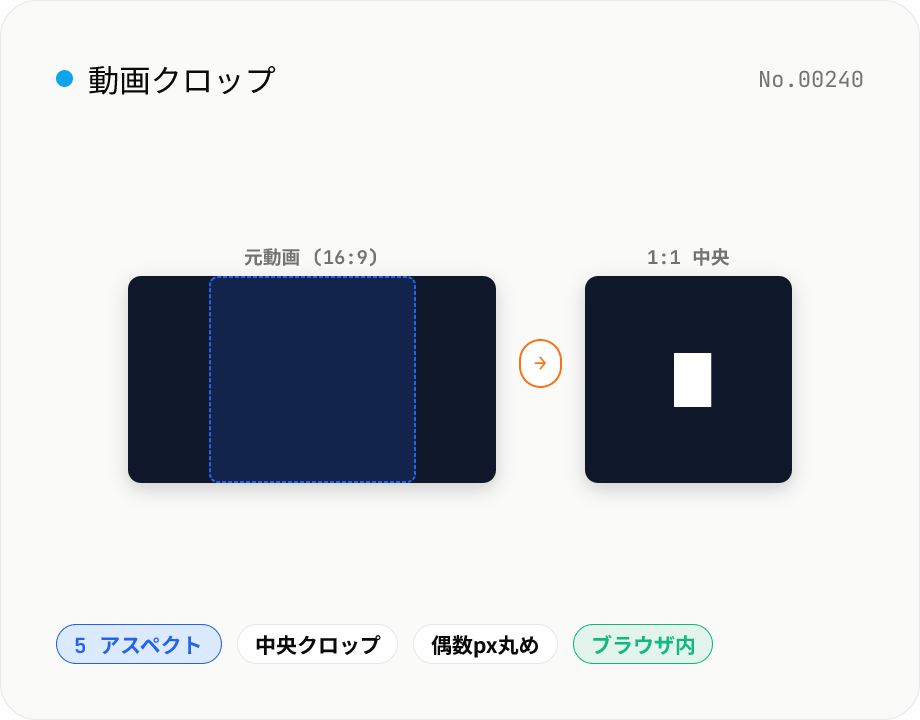
動画クロップ — 1:1 / 9:16 / 16:9 / 4:3 / 3:4 中央切り抜き
動画のアスペクト比をプリセットから選んで中央クロップします。Instagram の正方形 1:1、TikTok / Reels の縦動画 9:16、YouTube の横動画 16:9、SD 比率 4:3 / 3:4 をワンクリックで。元動画の解像度から最大限取れる中央の矩形を自動計算 (H.264 互換の偶数解像度に丸めます)。ffmpeg.wasm をブラウザ内で動かすので、動画はサーバーに送信されません。
使い方
動画ファイルを 1 つドロップ (もしくはファイルを選択) してから、アスペクト比を 1:1 / 9:16 / 16:9 / 4:3 / 3:4 の 5 プリセットから選び、「クロップを実行」を押します。元動画の解像度を読み取り、選んだ比率で最大限取れる中央矩形を自動計算 (横が余れば左右を、縦が余れば上下を切り落とします)。H.264 で必要な偶数解像度に丸めるので、変換後の動画はそのまま MP4 として再生・アップロードできます。音声はそのまま保持します。
よくある質問
- 中央クロップとは?
- 元動画の中央を基準に、選んだアスペクト比に合う矩形だけを残します。例えば 1920×1080 (16:9) の動画から 1:1 を選ぶと、中央 1080×1080 の正方形が切り出されます (左右 420 px ずつカット)。
- 任意の座標で切り抜きたい場合は?
- 本ツールは「中央クロップ + アスペクト比」の単機能に絞っています。任意座標の切り抜きは別ツール (将来追加予定) で扱う想定です。
- 音声は変わりますか?
- 音声トラックはそのままコピーされます。動画フィルタ (crop) は映像のみに影響するため、音質は劣化しません。
- 解像度の偶数丸めは何のため?
- H.264 (libx264) は幅・高さが偶数でなければエンコードできません (YUV420 のクロマサブサンプリングの制約)。1 ピクセルだけ小さくなる場合がありますが、見た目には分かりません。
- 対応形式は?
- ffmpeg.wasm が読み書きできる主要形式 (mp4 / mov / m4v / webm / mkv / avi / flv / wmv / 3gp など) を入力可。出力は H.264 + AAC の MP4 です。
- 入力データはサーバーに送信されますか?
- いいえ。ffmpeg.wasm がブラウザ内で実行されるため、動画はネットワークに出ません。
類似のツール
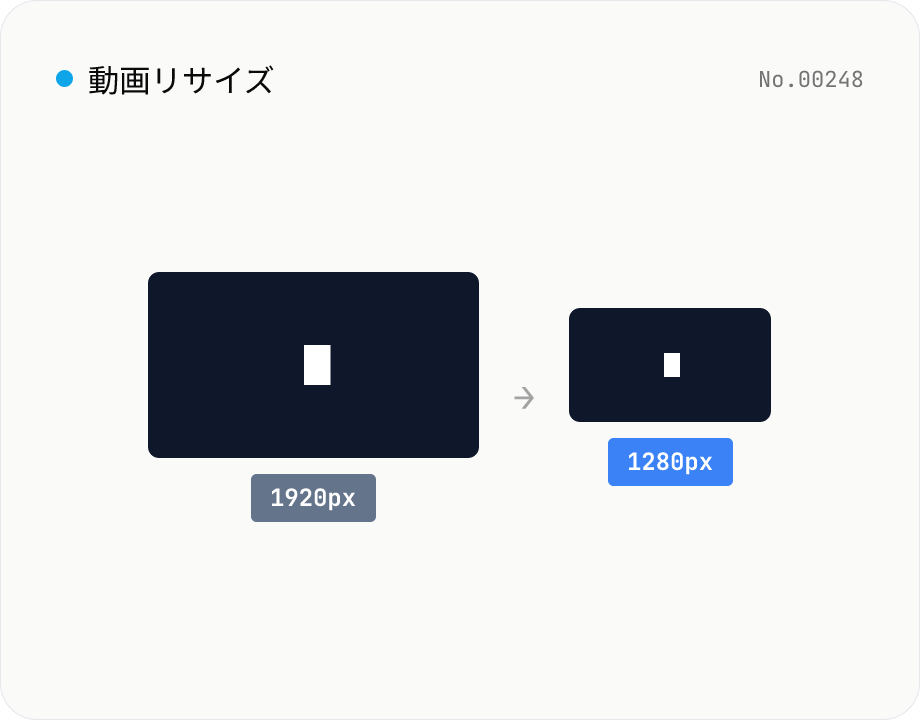
動画リサイズ — 解像度変更 / アスペクト比維持
動画の解像度を変更します。指定した幅に合わせ、高さはアスペクト比を保ったまま自動。libx264 で再エンコード (CRF 指定可能)、出力は mp4。複数ファイル一括処理 + ZIP ダウンロード対応。
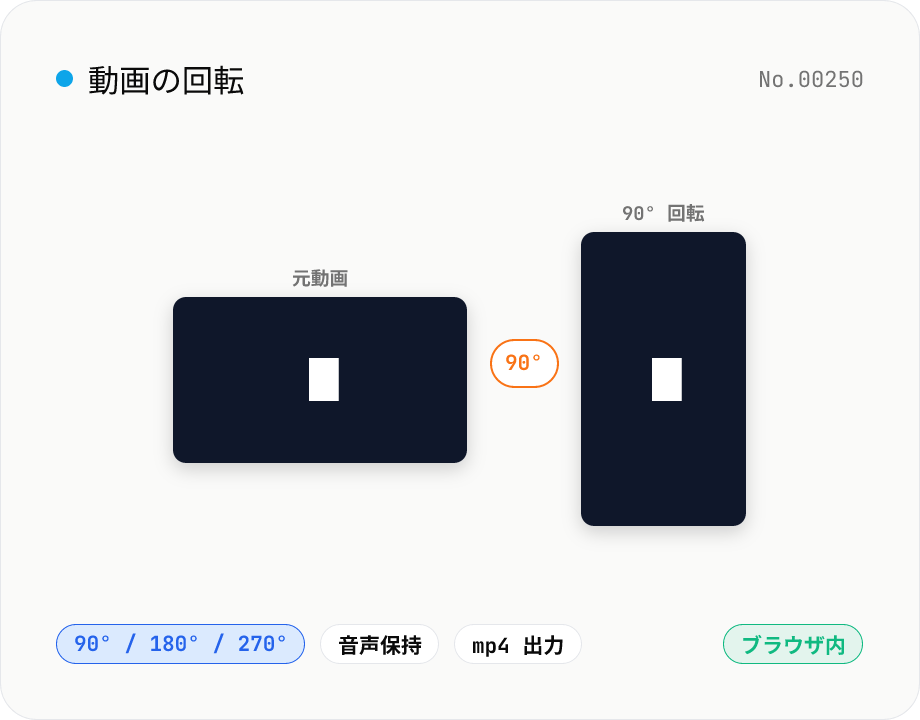
動画回転 — 90° / 180° / 270° (右回り)
動画を 90° / 180° / 270° (右回り) で回転します。ffmpeg.wasm をブラウザ内で動かして libx264 で再エンコード、音声も保持。動画はサーバーに送信されません。
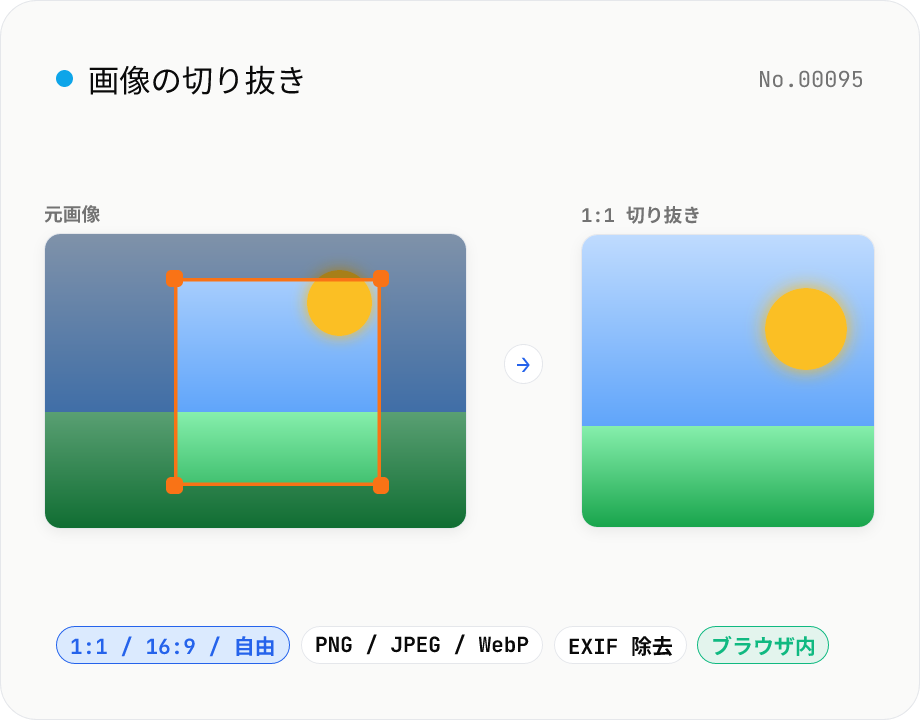
画像トリミング — 任意比率 / ピクセル指定で切り抜き
JPEG / PNG / WebP をドラッグ操作でトリミングできます。アスペクト比は自由 / 1:1 / 16:9 / 4:3 / 3:4 / 9:16 から選択可能。出力形式は PNG / JPEG / WebP、JPEG / WebP は品質も調整できます。アップロードした画像は外部に送信されず、すべての処理はブラウザ内で完結します。
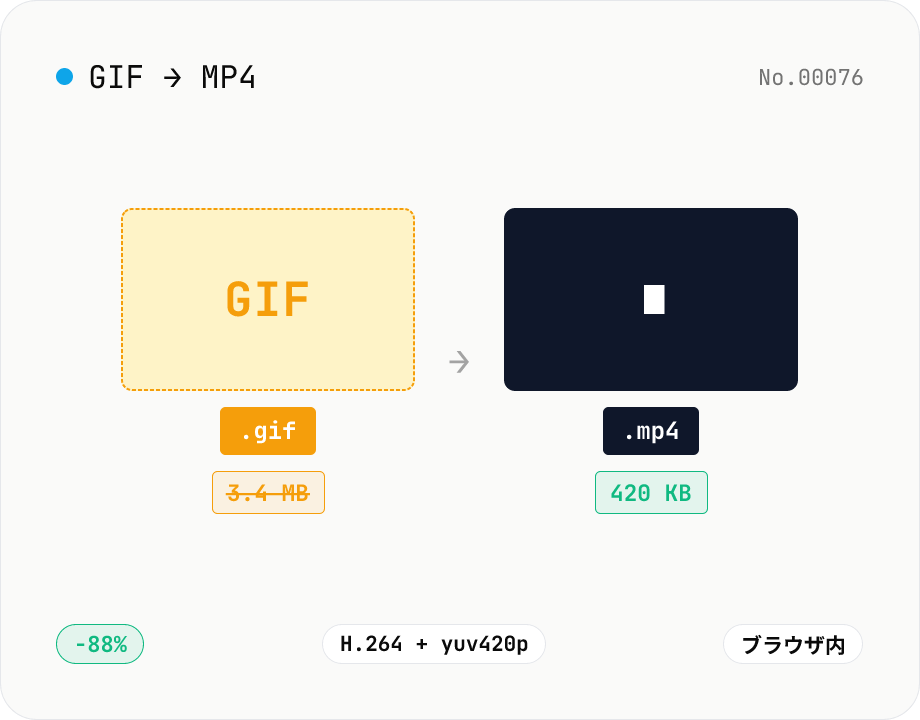
GIF → MP4 変換 — H.264 でファイルサイズを 1/5 〜 1/10 に
アニメ GIF を H.264/AAC の MP4 動画に変換します。GIF はサイズが膨らみがちですが、MP4 (H.264) ならファイルサイズが 1/5 〜 1/10 になり、X (旧 Twitter) や Bluesky、Discord 等の SNS でも自動再生されやすくなります。ffmpeg.wasm はブラウザ内で動くので GIF はサーバーに送信されません。複数ファイル一括処理 + ZIP ダウンロード対応。