
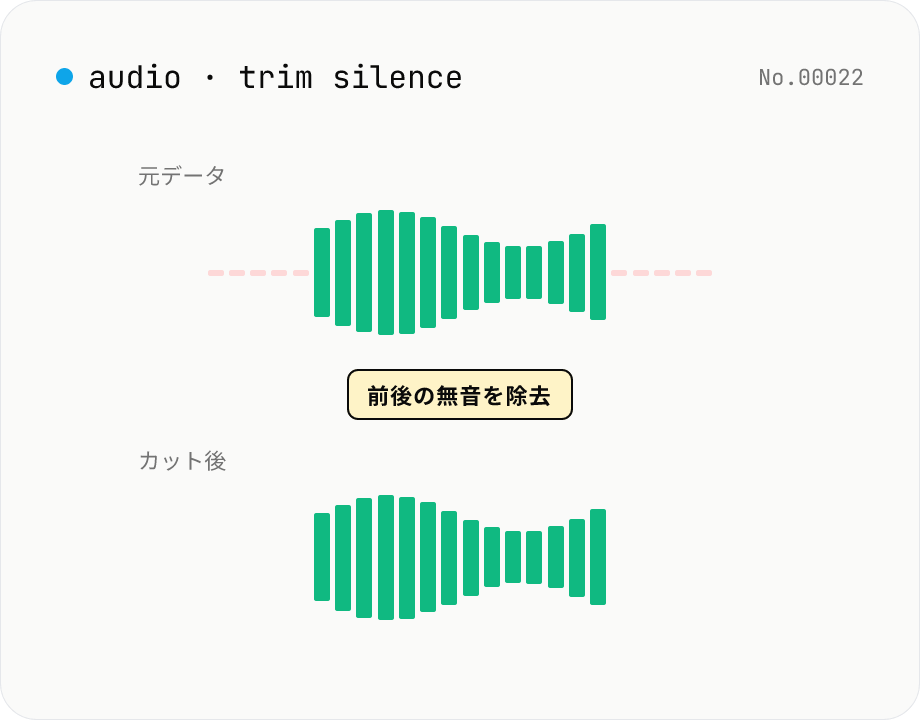
音声の無音カット — 前後の無音を自動で除去 (ffmpeg.wasm)
MP3 / WAV / M4A / AAC / OGG / OPUS / FLAC の先頭と末尾にある無音区間を ffmpeg.wasm の silenceremove フィルタでまるごと自動カットします。録音直後の数秒のしんとした部分、講演の出だしのもたつき、ポッドキャスト末尾の余韻が長すぎる場合などに。しきい値 (dB) と最小無音長 (秒) を細かく調整でき、前後どちらをカットするかも切り替えられます。複数ファイルを一括処理して ZIP でまとめて受け取れます。すべての処理はブラウザ内で完結し、ファイルは外部に送信されません。
使い方
音声ファイル (MP3 / WAV / M4A / AAC / OGG / OPUS / FLAC) をドロップまたは選択 (複数可)。カット位置 (前後両方 / 先頭のみ / 末尾のみ)、無音しきい値 (dB)、最小無音長 (秒) を必要に応じて調整し「無音をカット」を押すと ffmpeg.wasm の silenceremove フィルタが走ります。個別保存または ZIP 一括ダウンロード対応。
よくある質問
- 音声ファイルはサーバーに送信されますか?
- いいえ。ffmpeg.wasm はブラウザ内で動作するので、ファイルも処理結果もサーバーに送信されません。
- しきい値はどう決める?
- 雑音の少ないスタジオ録音なら -40 〜 -50 dB、屋外や雑音の多い環境なら -30 〜 -35 dB が目安です。先に音量を確認したい場合は audio-volume ツールで波形プレビューしてください。
- 途中の無音もカットされる?
- いいえ。このツールは「先頭」と「末尾」だけを対象にします。話と話の間の無音 (ポーズ) は残ります。
- 無音区間が長すぎてカットされない
- 「最小無音長」を 1.0 秒以上にすると、短い無音 (息継ぎ等) はカットされず、長い無音だけが除去されます。逆に短すぎる無音もカットしたいなら 0.1 〜 0.3 秒に。
- 出力フォーマットは入力と同じ?
- はい。入力の拡張子をそのまま使って再エンコードします (M4A や AAC は中身は AAC コーデック)。
類似のツール
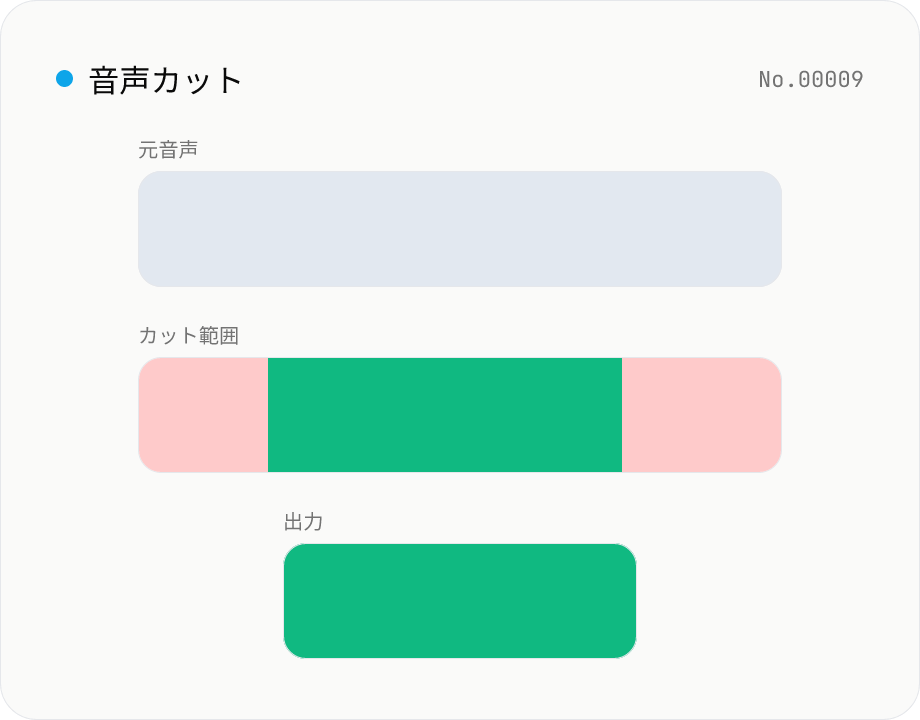
音声カット — 範囲指定で再エンコードなし切り出し
音声ファイルの特定区間を ffmpeg.wasm の stream copy で切り出します。再エンコードなし・拡張子そのまま。カット点はキーフレーム境界にスナップ。複数ファイル一括処理 + ZIP ダウンロード対応。
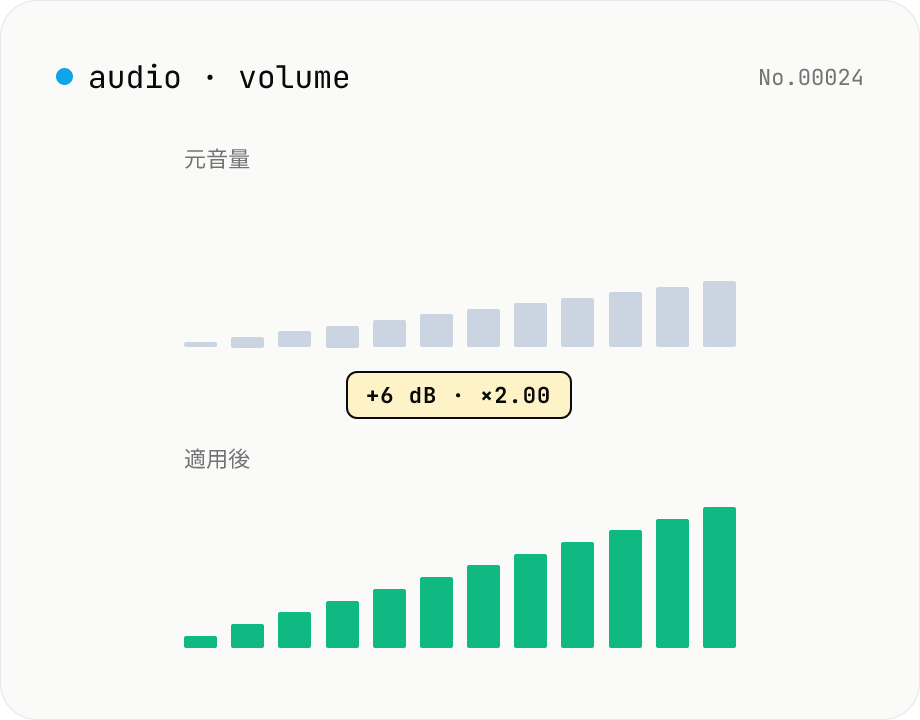
音量調整 — dB 変更 / ノーマライズ / 倍率
音声ファイルの音量を ffmpeg.wasm の volume フィルタで一括調整します。dB スライダ (-30〜+30 dB) または倍率 (×0.03〜×31.6) を選択。+6 dB ≒ 2 倍、−6 dB ≒ 半分。クリッピングを避けたいときはピークメーター代わりにマイナス側で試して比較を。複数ファイル一括処理 + ZIP ダウンロード対応。すべてブラウザ内で完結し、音声は外部に送信されません。
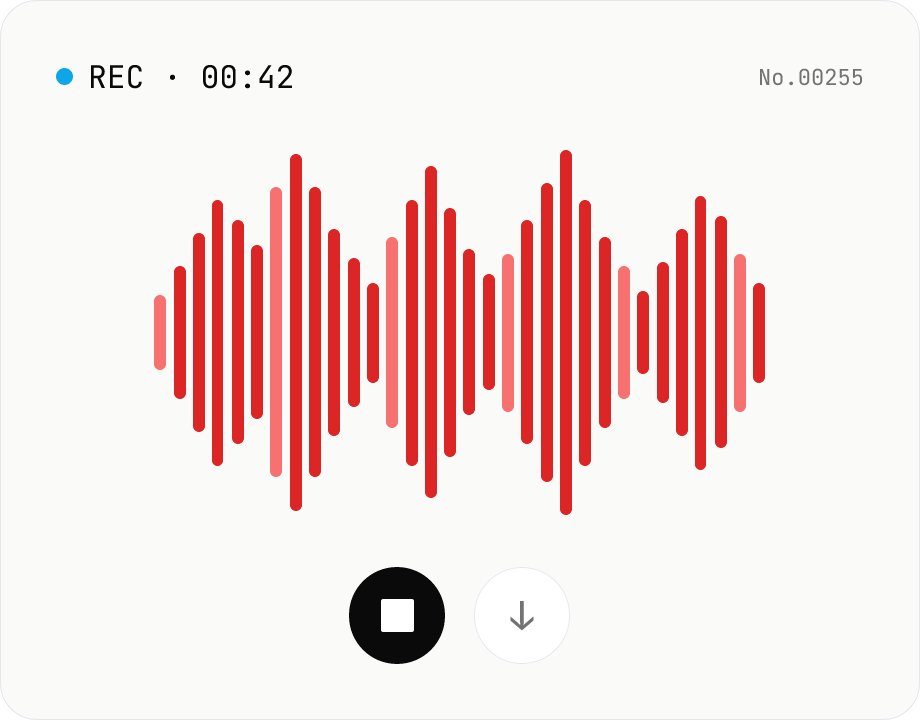
ボイスレコーダー — MP3 / WAV ブラウザ録音
マイクから録音して MP3 / WAV としてダウンロードできます。すべてブラウザ内で処理。
音声文字起こし — Whisper で多言語対応
MP3 / WAV / M4A などの音声ファイルをアップロードして、ブラウザ内で動く Whisper で文字起こし。長尺ファイルは自動でチャンク分割します。音声・モデルともに外部送信なし。動作速度・対応モデルの大きさはお使いの端末スペック (CPU / GPU / メモリ) に依存します。