
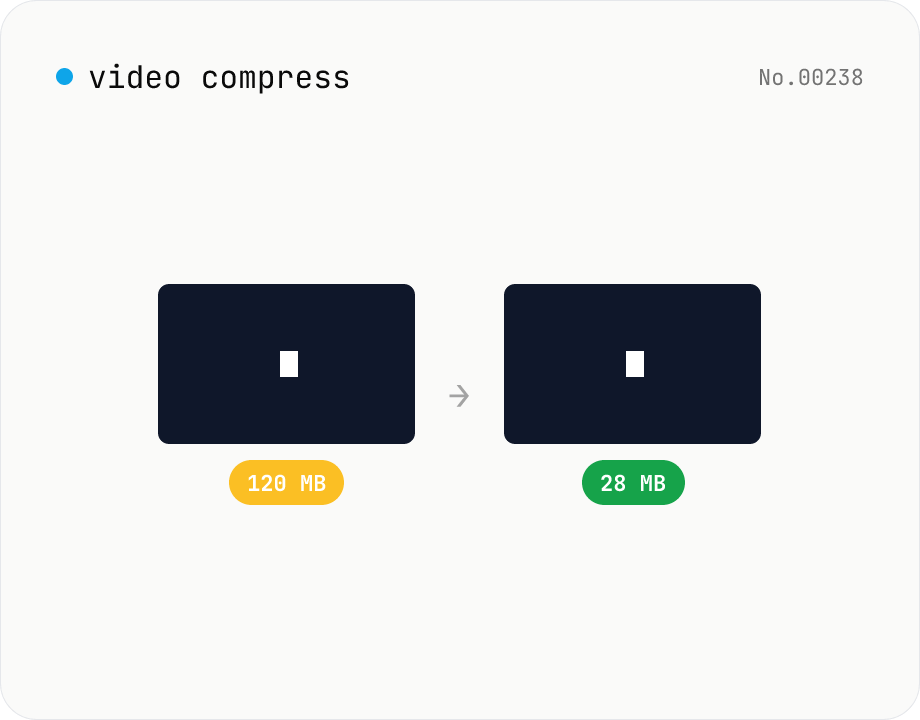
Video compress — shrink size, tune CRF / preset / x264
Re-encode a video with libx264 at the chosen CRF to shrink the file size while keeping the resolution. Pick a preset to trade speed for compression. Output is mp4. Supports batch processing and a single ZIP download.
How to use
Drop the videos to compress. Keep the resolution; set CRF (target quality, 18–28 typical) and preset (ultrafast–veryslow), then click Compress. ffmpeg.wasm re-encodes via libx264. Slower presets achieve smaller files at the same quality but take longer. Output is mp4.
FAQ
- Are videos uploaded?
- No. ffmpeg.wasm runs inside your browser; videos never leave your device.
- How do preset and CRF relate?
- CRF is the visual quality target (lower = higher quality); preset decides how much CPU time goes into achieving that quality. medium is default; veryslow compresses most efficiently but is slow; ultrafast is quick but produces larger files.
- What's the difference vs. video resize?
- Resize lowers the resolution (fewer pixels). Compress keeps the resolution but lowers bitrate (same number of pixels, less precision). You can combine both.
- Can I compress a video that's already H.264 / mp4?
- Yes. A higher CRF (e.g. 28) shrinks it further. You can never improve on the original quality though.
Related tools
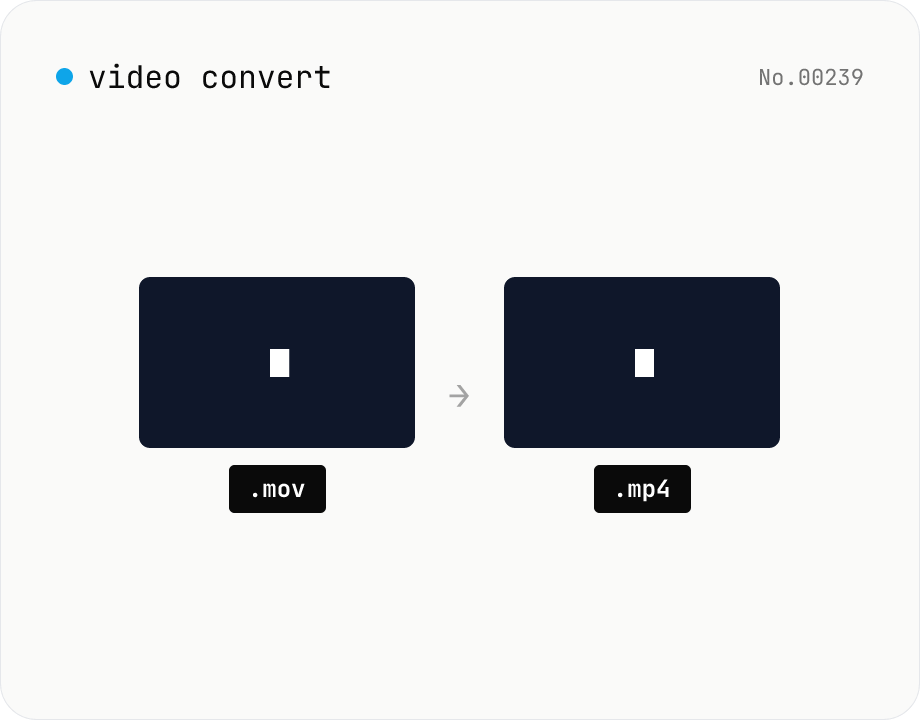
Video format convert — MP4 / MOV / WebM stream copy
Change the video container (e.g. mov → mp4) without re-encoding by using ffmpeg.wasm stream copy. Works for codec-compatible combinations only. Supports batch processing and a single ZIP download.
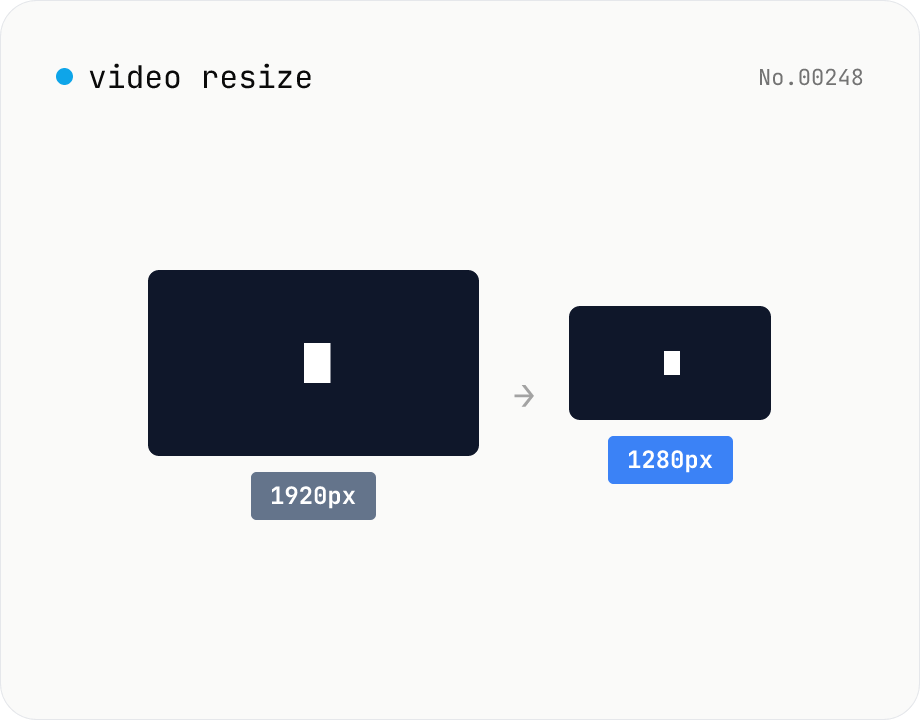
Video resize — change target resolution, keep aspect ratio
Resize a video to a target width with the height inferred from the aspect ratio. Re-encodes with libx264 (CRF adjustable) and outputs mp4. Supports batch processing and a single ZIP download.
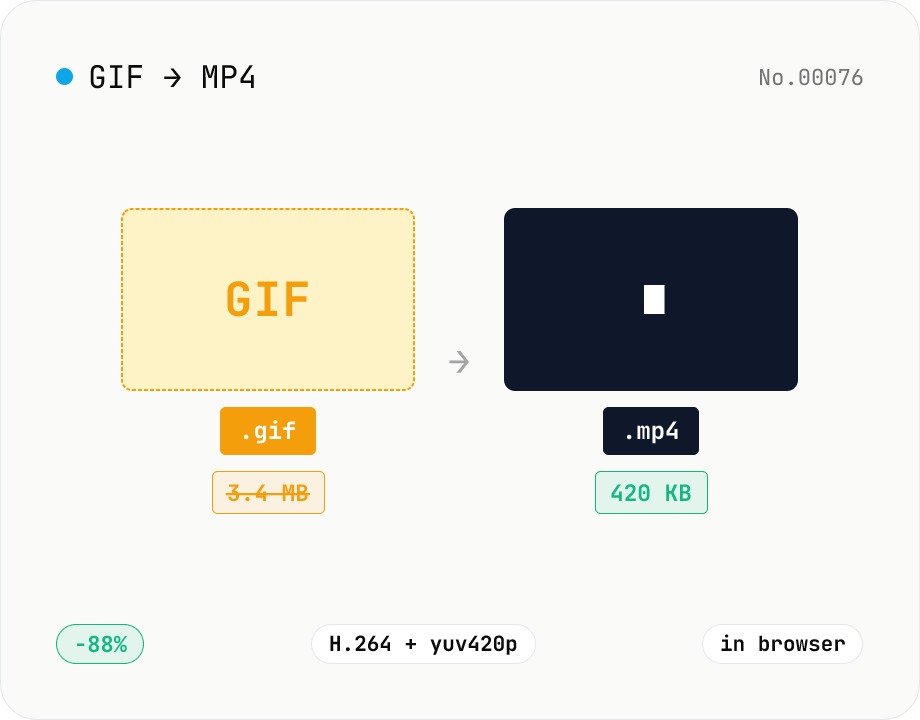
GIF to MP4 converter — H.264 cuts file size to 1/5–1/10
Convert animated GIFs to H.264/AAC MP4 videos. GIFs balloon quickly; MP4 (H.264) typically shrinks the file to 1/5–1/10 the size and plays inline on X (Twitter), Bluesky, Discord and other social platforms. ffmpeg.wasm runs entirely in your browser — GIFs never leave your device. Supports batch processing and a single ZIP download.
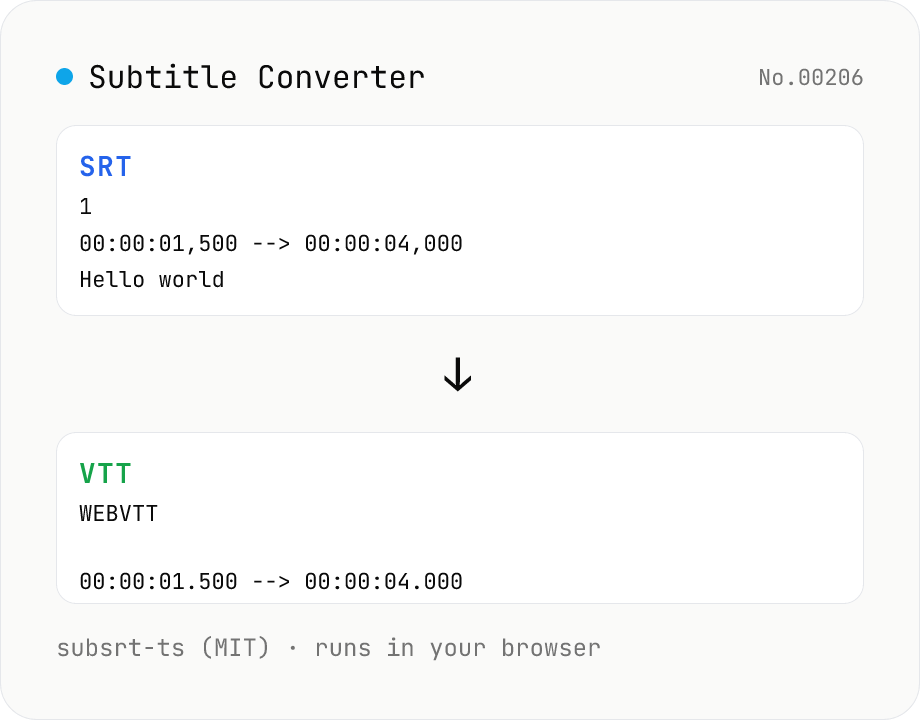
Subtitle Converter
Convert subtitle files between SRT / VTT / ASS / SSA / SBV / SUB / SMI / LRC. Drop files and pick a target format — runs entirely in your browser via subsrt-ts (MIT). No uploads.