
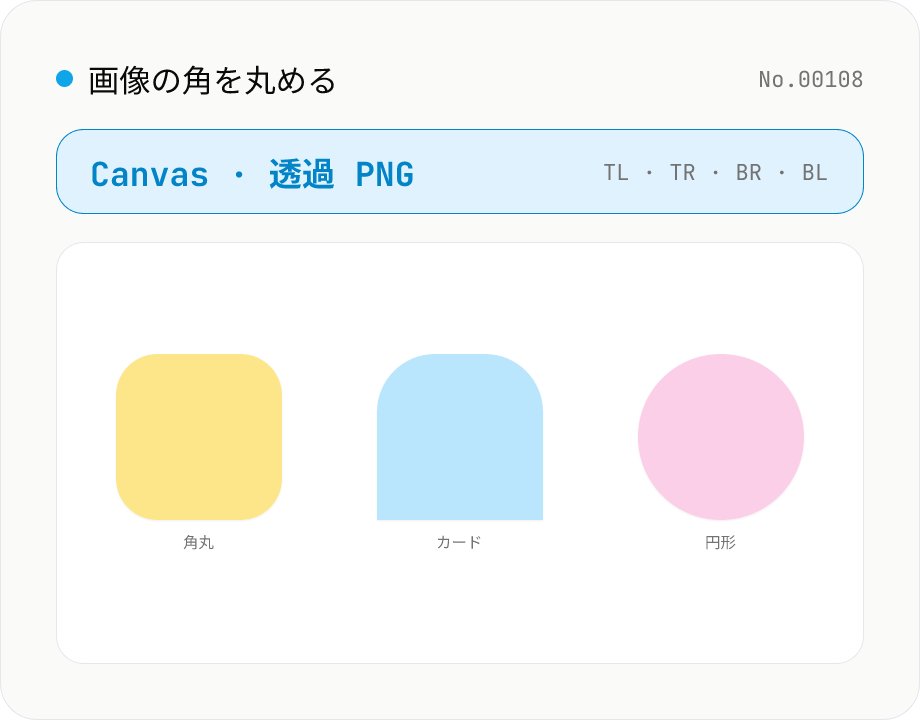
画像の角を丸める
画像の四隅を角丸にして透過 PNG / JPEG / WebP として書き出します。半径は px 指定 (短辺の最大半分まで)、四隅を個別に on/off (TL/TR/BR/BL) して半円・カプセル形・カードコーナーも作成可能。背景は透過 (PNG/WebP) または任意色で塗り潰し (JPEG など透過非対応形式用)。SNS プロフィール画像・アプリアイコン・カードサムネ・shadcn 風 UI 用の素材作成に。Canvas で完結し、画像はブラウザ外に送信されません。
使い方
画像をドロップしてから「角丸半径 (px)」スライダーを動かすと、上限は短辺の半分まで自動でクランプされます。「丸める角」のチェックで TL / TR / BR / BL の 4 隅をそれぞれ on/off できるので、上だけ角丸 (カードヘッダー)、左 2 つだけ (タブ)、4 隅すべて (正方形 → 円) などの形が作れます。背景は「透過」(PNG / WebP 推奨) と「色で塗り潰し」が選べ、JPEG 出力時は透過が無いので色指定が事実上必須です。出力形式は PNG / JPEG / WebP から選択、JPEG / WebP には品質スライダーが追加表示されます。完成画像はクリップボードコピーまたはダウンロード可。すべて Canvas API で完結し、サーバー送信はありません。
よくある質問
- 正方形画像を真円にできますか?
- はい。正方形画像 (例: 512×512) に対して半径を短辺の半分 (256) に設定し、4 隅すべてを on にすると円形プロフィール画像になります。長方形では「楕円」ではなく短辺基準の半径でカプセル形になります。
- 角丸の最大値はどうやって決まりますか?
- 短辺 ÷ 2 を上限としてクランプしています。たとえば 1200×800 の画像なら最大半径は 400 px です。スライダーの右端と表示中の上限値も画像サイズに合わせて自動で動きます。
- JPEG を選ぶと角の周囲が黒くなるのはなぜですか?
- JPEG はアルファチャネルを持てないため、クリップで切り抜かれた領域が何かで埋まる必要があります。本ツールは背景が「透過」のまま JPEG を出すと白で fallback しますが、実際に欲しい色を指定したい場合は「色で塗り潰し」に切り替えてください (背景を実際の Web 背景色 = #ffffff などに合わせると違和感がなくなります)。
- アニメーション GIF や HEIC 画像も処理できますか?
- HEIC は heic-convert ツールで PNG / JPG に変換してから本ツールに入れてください。アニメ GIF は最初のフレームだけ処理されます (全フレームを角丸にしたい場合は gif-frame-extract で分解 → 1 枚ずつ角丸 → 別ツールで再結合)。
- EXIF / ICC プロファイルは保持されますか?
- Canvas に描き直す処理のため、EXIF (撮影情報) と ICC プロファイルは破棄されます。EXIF 保持が必要な場合は image-watermark など Canvas を経由しないツールを検討してください (本ツールの目的はサムネ用素材作成なのでメタデータ落としを許容しています)。
類似のツール
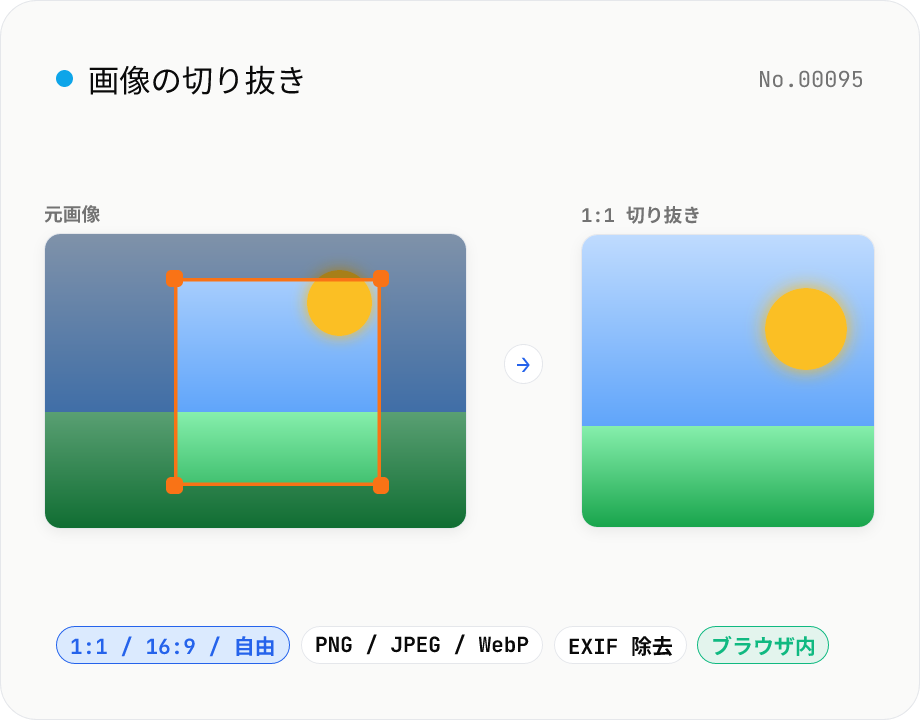
画像トリミング — 任意比率 / ピクセル指定で切り抜き
JPEG / PNG / WebP をドラッグ操作でトリミングできます。アスペクト比は自由 / 1:1 / 16:9 / 4:3 / 3:4 / 9:16 から選択可能。出力形式は PNG / JPEG / WebP、JPEG / WebP は品質も調整できます。アップロードした画像は外部に送信されず、すべての処理はブラウザ内で完結します。
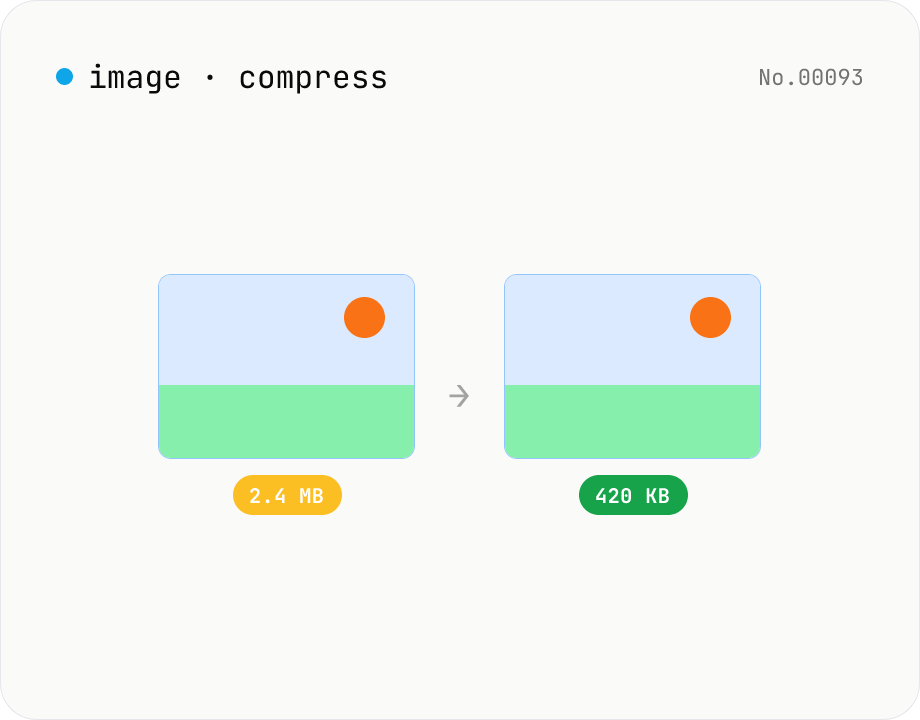
画像圧縮 — 容量削減 (JPG / PNG / WebP)
寸法を変えずにファイルサイズを縮小します。JPEG / WebP は品質スライダーで再エンコード、PNG は oxipng (WASM) でロスレス最適化。複数ファイルを一括処理し、個別保存 / ZIP ダウンロードに対応。すべてブラウザ内で処理。
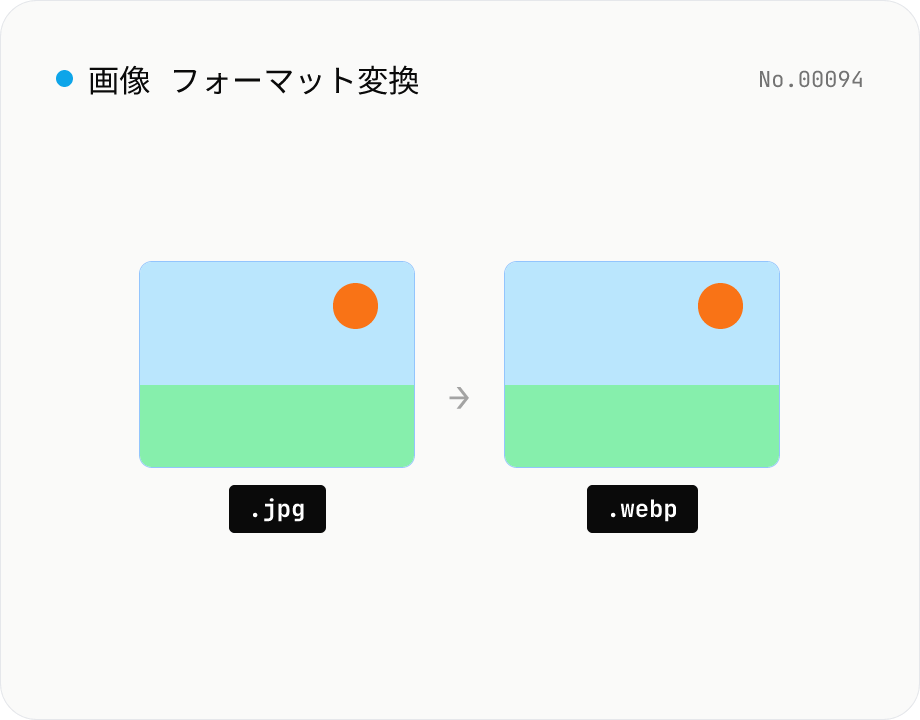
画像形式変換 — JPG / PNG / WebP 相互
画像を JPEG / PNG / WebP の間で変換します。ブラウザの Canvas で再エンコードするのでネット通信なし。JPEG/WebP は品質スライダー対応。複数ファイル一括処理 + ZIP ダウンロード対応。
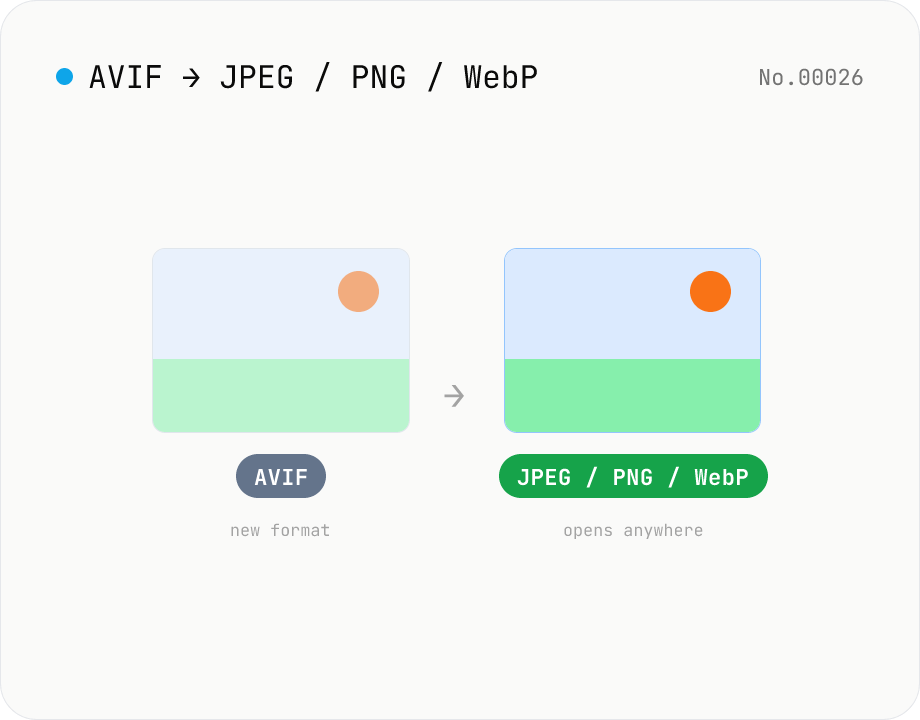
AVIF を JPG / PNG / WebP に変換 — 古い Safari でも開ける形式へ
ブラウザネイティブの AVIF デコーダで .avif 画像を読み込み、JPEG / PNG / WebP として書き出します。AVIF はファイルサイズが小さく Web 配信向きですが、古い Safari やビューアでは開けないことが多く、メール添付や Office / Slack などへの貼り付けにも不向きです。複数ファイルを一括変換して ZIP でまとめてダウンロードもできます。アップロードした画像は外部に送信されず、すべての処理はブラウザ内で完結します。