
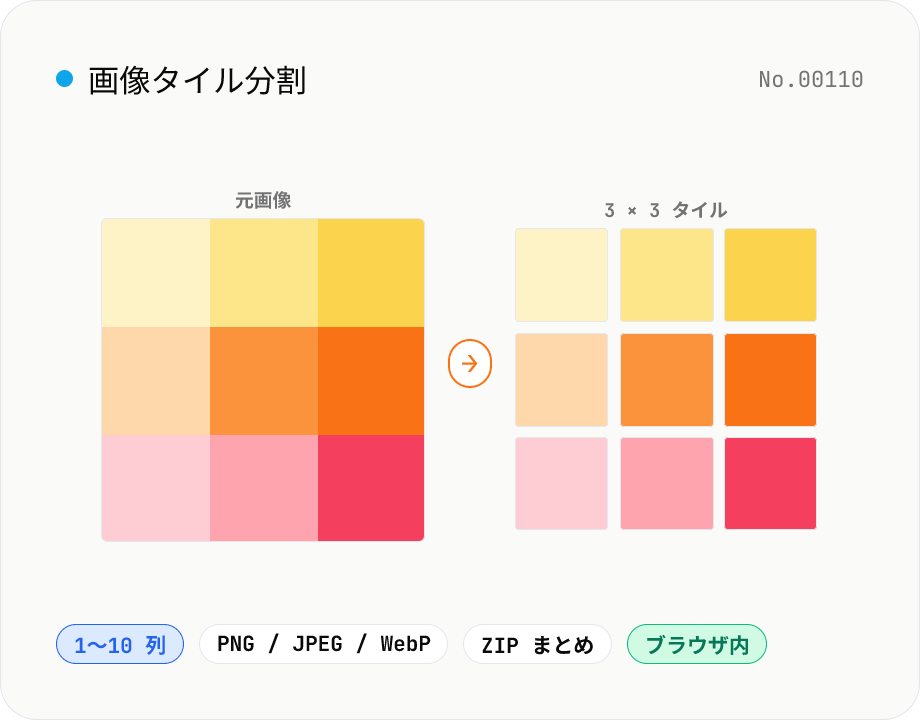
画像タイル分割 — N×M グリッドに分けて ZIP に
画像を N 列 × M 行のタイルに分割します。Canvas で正確に切り出し、各タイルを PNG / JPEG / WebP で出力。Instagram の 3×3 グリッド投稿、スティッチグラボード、ジグソーパズル用素材、SNS の縦長コンテンツを複数投稿に分割、といった用途に。タイルは個別ダウンロード、または ZIP でまとめて取得できます。画像はブラウザ内でだけ処理され、外部に送信されません。
使い方
分割したい画像を 1 枚ドロップまたは選択します (JPEG / PNG / WebP / GIF)。 列数と行数を 1〜10 の範囲で選びます。1 タイルあたりのおおよそのサイズが表示されます。 出力形式 (PNG / JPEG / WebP) と画質 (JPEG / WebP のみ) を決めます。 「分割を実行」を押すと、Canvas でピクセル正確に切り出されます。 各タイルの「保存」、または「ZIP でまとめてダウンロード」で書き出せます。ファイル名は `<元>_r<行>_c<列>.<拡張子>` 形式です。
よくある質問
- 端数のピクセルはどう扱われますか?
- 画像サイズが列数 / 行数で割り切れない場合、右端と下端のタイルが残り 1〜N px 大きくなるように配分されます。これにより全タイルを並べると元画像と完全に同じサイズになります。
- Instagram の 3×3 グリッド投稿に向いていますか?
- 向いています。事前に画像を 1080×1080 (Instagram の正方形向き) や 1080×1350 (4:5 縦長) にリサイズしてから 3×3 (もしくは 3×4) に分割してください。各タイルはそのまま個別投稿として使えます。
- WebP / GIF を入力して、JPEG / PNG で出力できますか?
- できます。入力フォーマットに関わらず、出力は PNG / JPEG / WebP のいずれかから選択できます。
- アニメ GIF を入れたらどうなりますか?
- Canvas が最初のフレームだけを抽出して分割します。アニメーション全体を分割したい場合は、まず動画フレーム抽出ツールで PNG 連番にしてから個別に処理してください。
- データはどこかに送信されますか?
- いいえ。すべて Canvas + drawImage でブラウザ内処理されます。
類似のツール
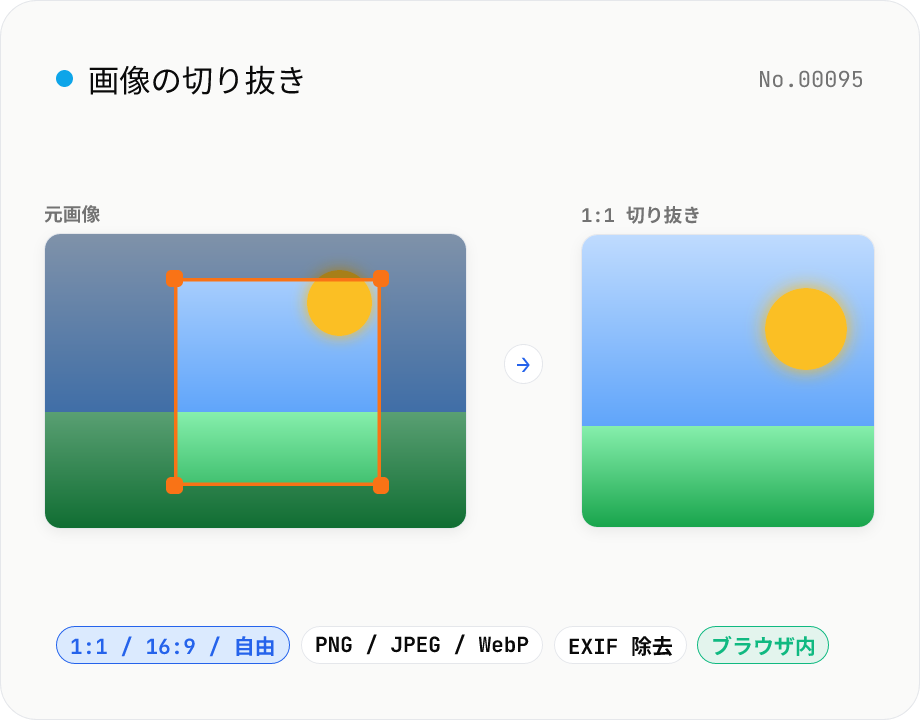
画像トリミング — 任意比率 / ピクセル指定で切り抜き
JPEG / PNG / WebP をドラッグ操作でトリミングできます。アスペクト比は自由 / 1:1 / 16:9 / 4:3 / 3:4 / 9:16 から選択可能。出力形式は PNG / JPEG / WebP、JPEG / WebP は品質も調整できます。アップロードした画像は外部に送信されず、すべての処理はブラウザ内で完結します。
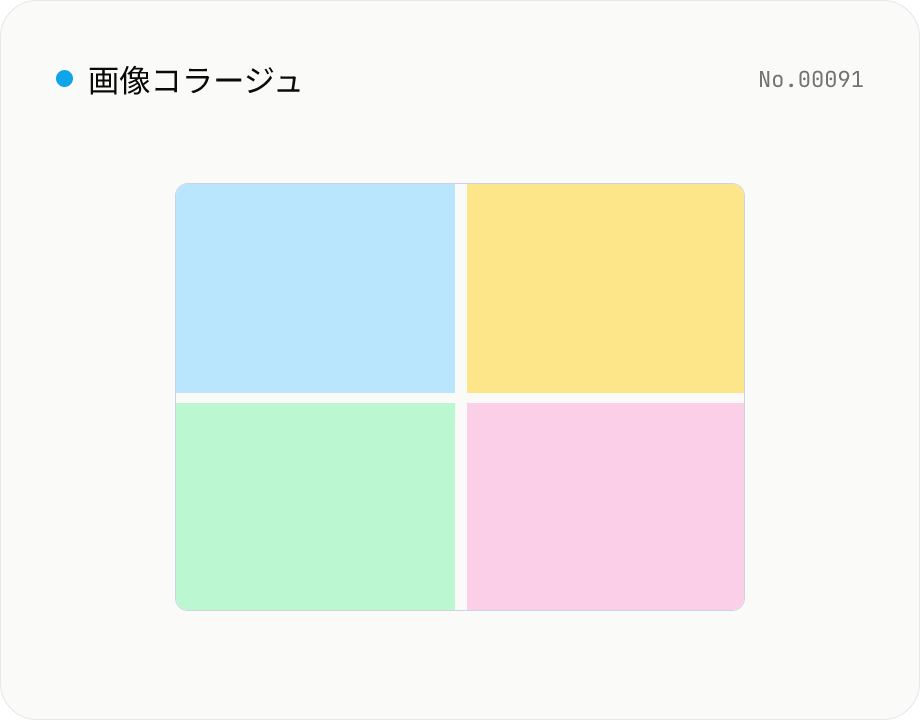
画像コラージュ — グリッド / 横 / 縦に結合
複数の画像をグリッド、横一列、縦一列で 1 枚の画像に結合します。Canvas で合成するためブラウザ内だけで完結。列数・隙間・余白・背景色・出力形式 (PNG / JPEG / WebP) を調整でき、並び順を上下ボタンで入れ替え可能。
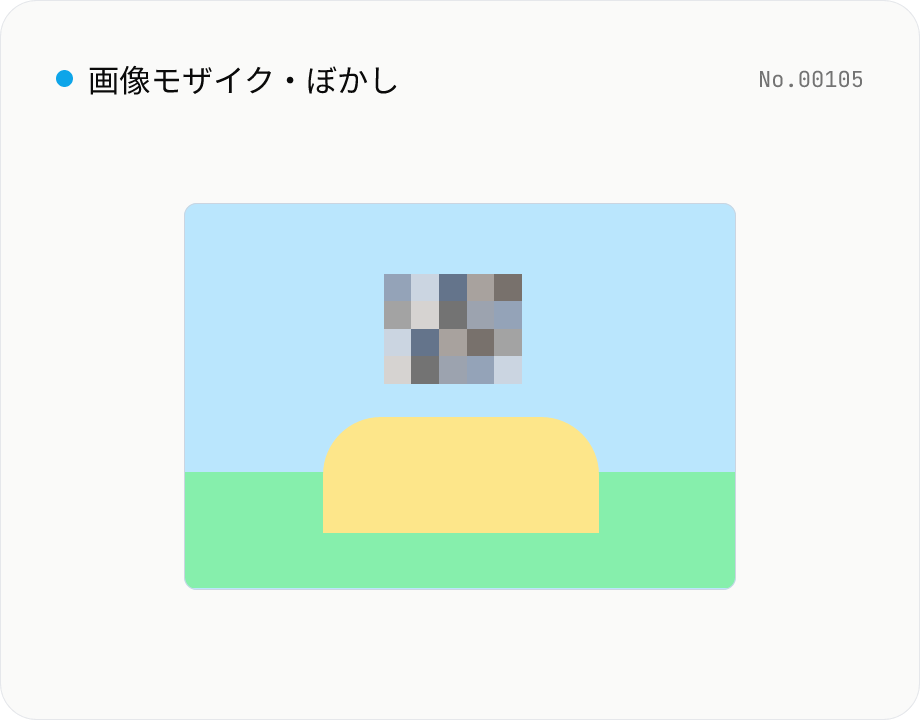
画像モザイク / ぼかし — 全体 / 領域指定で目隠し
顔出し NG な部分を消すために、画像にモザイク (ピクセル化) またはぼかしをかけます。画像全体か、X / Y / 幅 / 高さで指定した矩形領域だけに適用可能。Canvas のみで完結するのでブラウザの外に画像は出ません。複数画像を一括処理して ZIP でダウンロードできます。
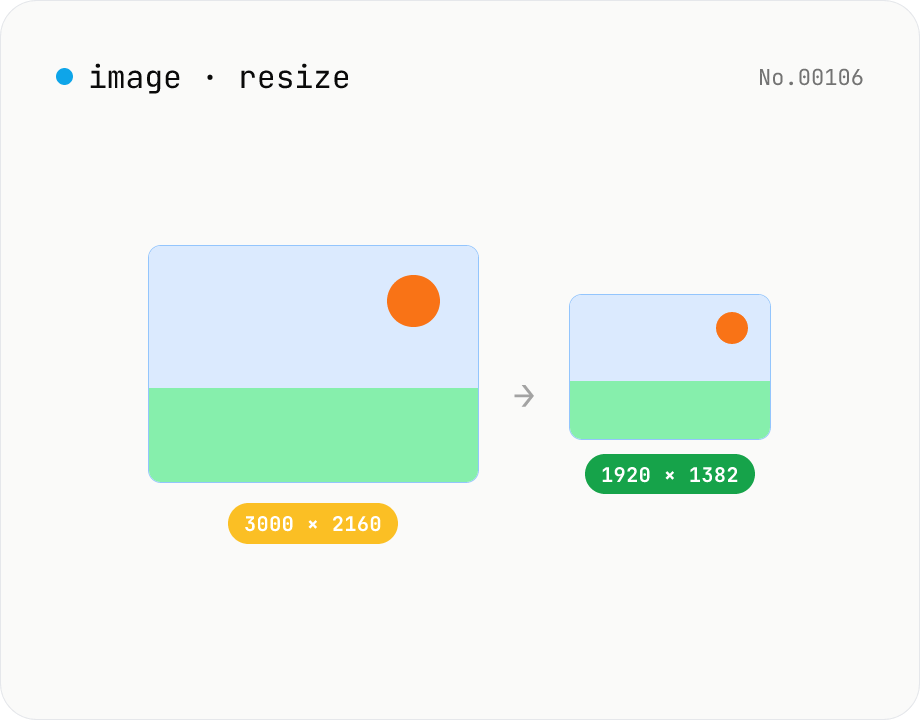
画像リサイズ — px / % で縦横比維持・ロック
JPEG / PNG / WebP の最長辺を指定して、アスペクト比を保ったまま縮小します。複数ファイルをまとめて処理して、個別保存 / ZIP 一括ダウンロードに対応。すべてブラウザ内で処理。