
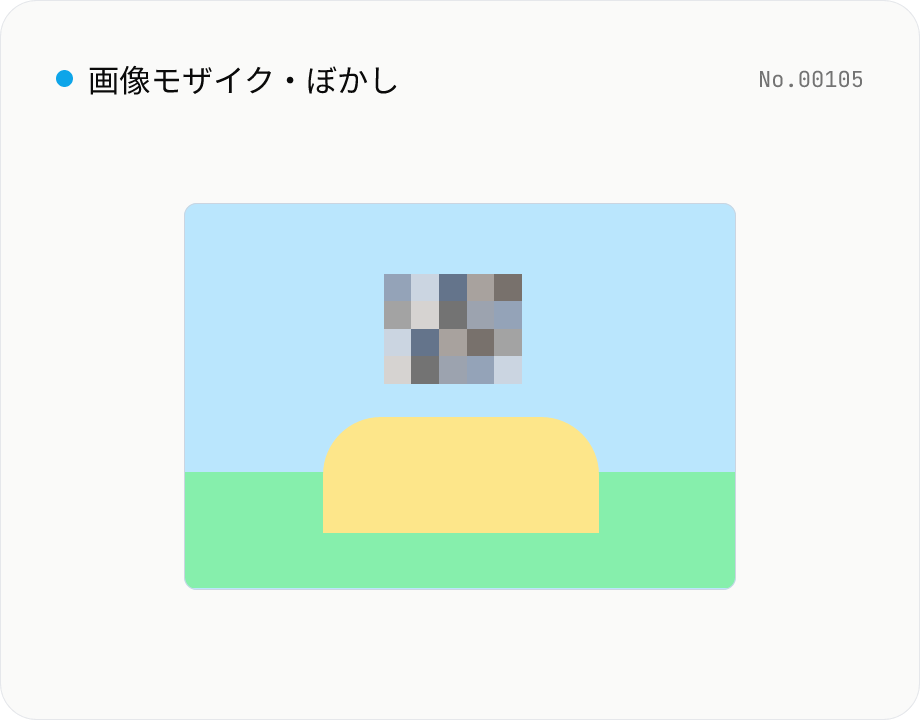
画像モザイク / ぼかし — 全体 / 領域指定で目隠し
顔出し NG な部分を消すために、画像にモザイク (ピクセル化) またはぼかしをかけます。画像全体か、X / Y / 幅 / 高さで指定した矩形領域だけに適用可能。Canvas のみで完結するのでブラウザの外に画像は出ません。複数画像を一括処理して ZIP でダウンロードできます。
使い方
画像をドロップ (複数可)。「モザイク」モードでは画像幅に対するセルサイズ %、「ぼかし」モードではぼかし半径 (px) を指定します。「画像全体」か「領域を指定」を選び、後者の場合は X / Y / 幅 / 高さ (すべて画像サイズに対する %) で矩形を入力します。実行ボタンを押すと Canvas で合成し、個別 DL または全件 ZIP で書き出せます。出力は元と同じ形式 (PNG / JPEG / WebP) のままです。
よくある質問
- 画像はサーバーに送信されますか?
- いいえ。すべてブラウザ内の Canvas で処理されます。
- モザイクとぼかしの違いは?
- モザイクは指定サイズのセルごとに平均色で塗り直す pixelation で、輪郭が四角く残ります。ぼかしは Gaussian blur で輪郭がにじみ、文字や顔が完全に判別できなくなります。
- ぼかしから元画像を復元できますか?
- ぼかし強度が十分大きければ実用上は復元困難ですが、半径が小さい場合は機械学習で逆推定される可能性があります。重要な情報は半径 20px 以上を目安にしてください。
- 領域指定はピクセル単位で入れられますか?
- 現在は % のみ対応です。画像サイズが異なる複数ファイルに同じ領域比率を適用しやすくするためです。ピクセル単位の対応は今後の検討項目。
- 顔だけ自動でぼかせますか?
- 顔検出はこのツールに含まれていません。手動で領域を指定してください。
類似のツール
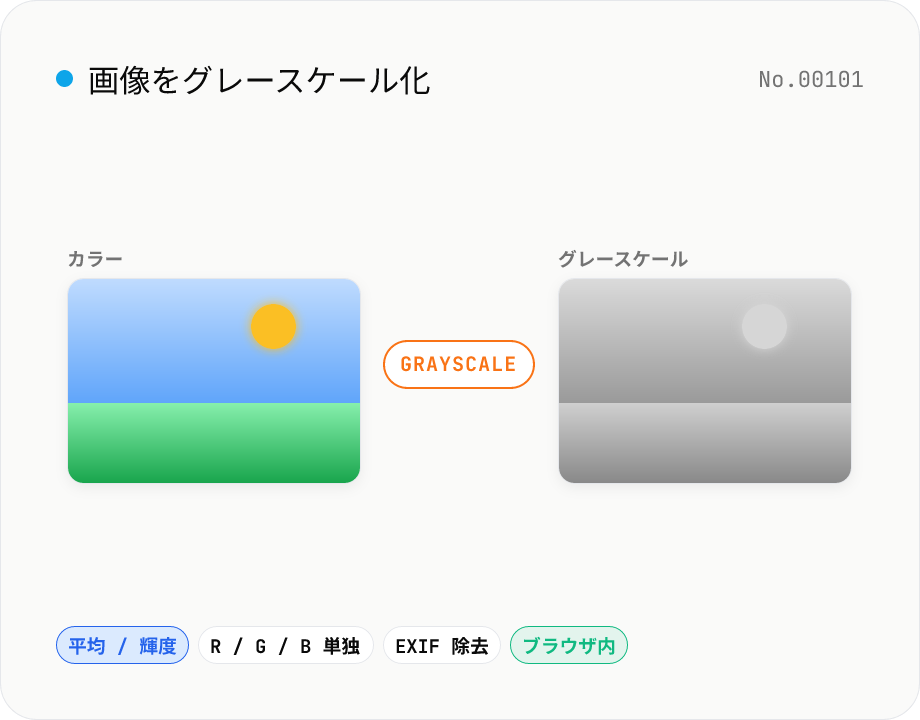
画像モノクロ化 — グレースケール 5 方式 (輝度・チャンネル別)
JPEG / PNG / WebP をブラウザ内でグレースケール化します。変換方式は平均 / 輝度 (BT.601) / 赤 / 緑 / 青チャンネル単独の 5 種類から選択可能。出力形式 (PNG / JPEG / WebP) と JPEG / WebP の品質も調整できます。アップロードした画像は外部に送信されず、すべて Canvas でブラウザ内処理されます。
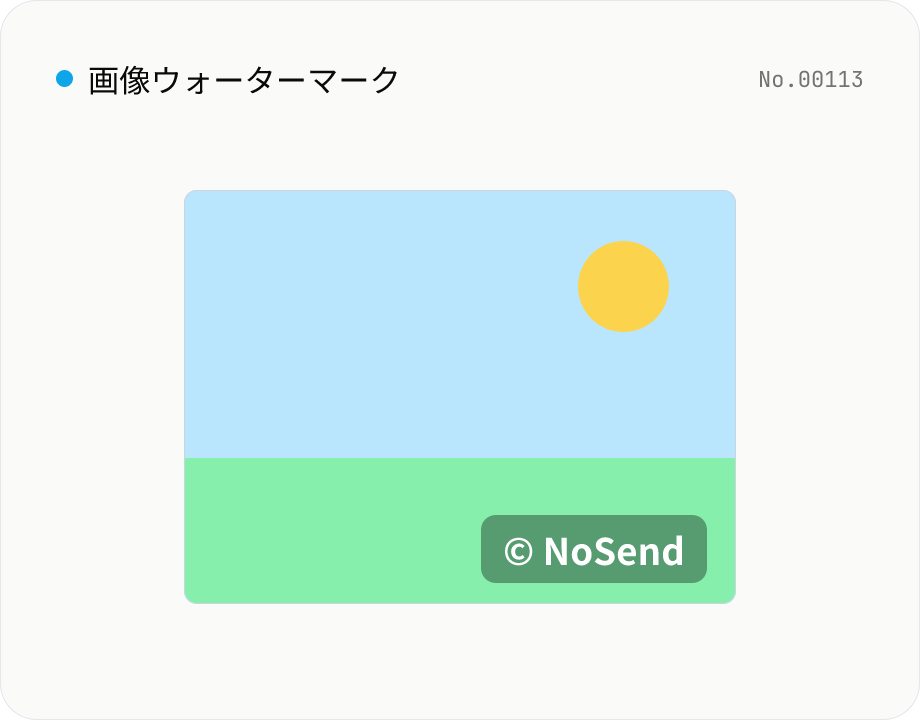
画像ウォーターマーク — 文字 / 画像で透かし合成
画像にテキストまたは別の画像で透かしを重ねます。Canvas で合成するのでブラウザ内だけで完結。位置 (9 グリッド)・サイズ・不透明度・余白を細かく調整でき、複数画像を一括処理して ZIP でダウンロードできます。出力フォーマットは元と同じ (PNG / JPEG / WebP)。
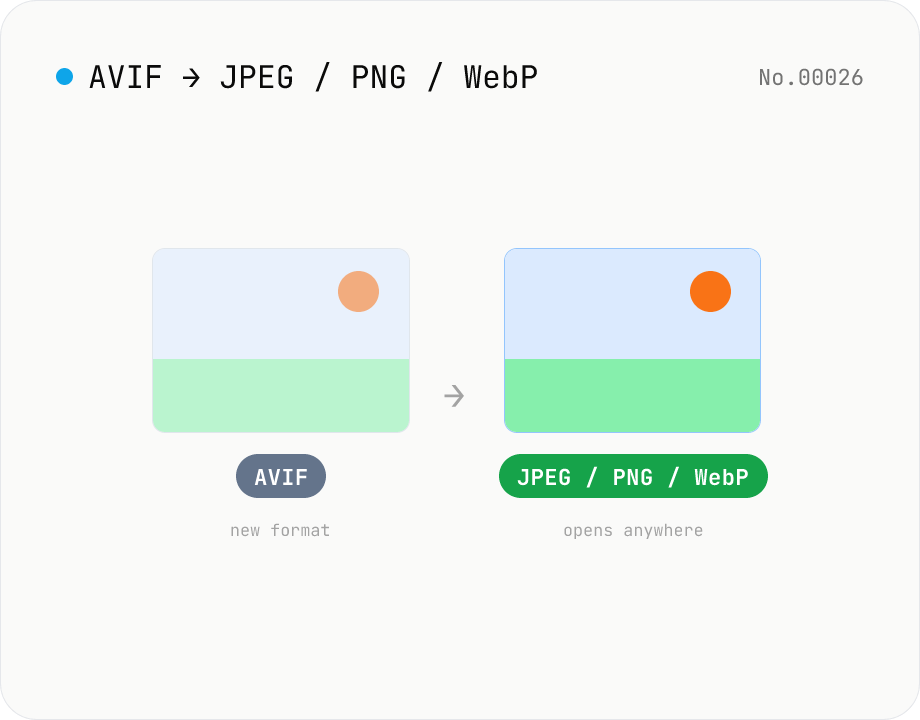
AVIF を JPG / PNG / WebP に変換 — 古い Safari でも開ける形式へ
ブラウザネイティブの AVIF デコーダで .avif 画像を読み込み、JPEG / PNG / WebP として書き出します。AVIF はファイルサイズが小さく Web 配信向きですが、古い Safari やビューアでは開けないことが多く、メール添付や Office / Slack などへの貼り付けにも不向きです。複数ファイルを一括変換して ZIP でまとめてダウンロードもできます。アップロードした画像は外部に送信されず、すべての処理はブラウザ内で完結します。
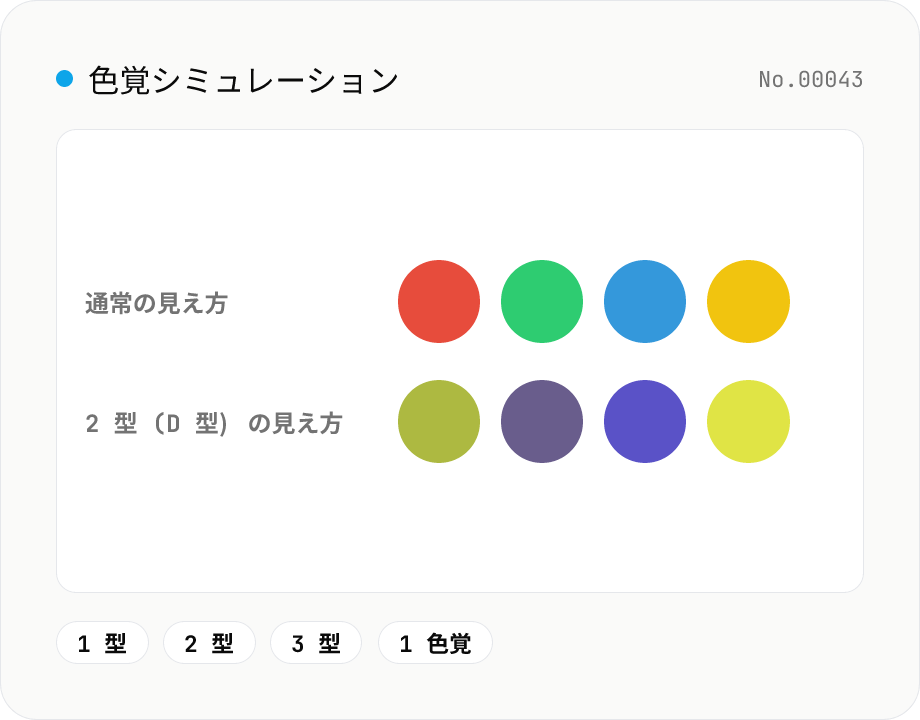
色覚シミュレーション — 色覚多様性の見え方
画像が 1 型 (P 型・赤)・2 型 (D 型・緑)・3 型 (T 型・青) 色覚や 1 色覚 (全色盲) でどう見えるかをシミュレートします。デザインや資料の色使いがアクセシブルか確認するのに。Canvas + 色覚変換行列でブラウザ内処理、画像はアップロードされません。