
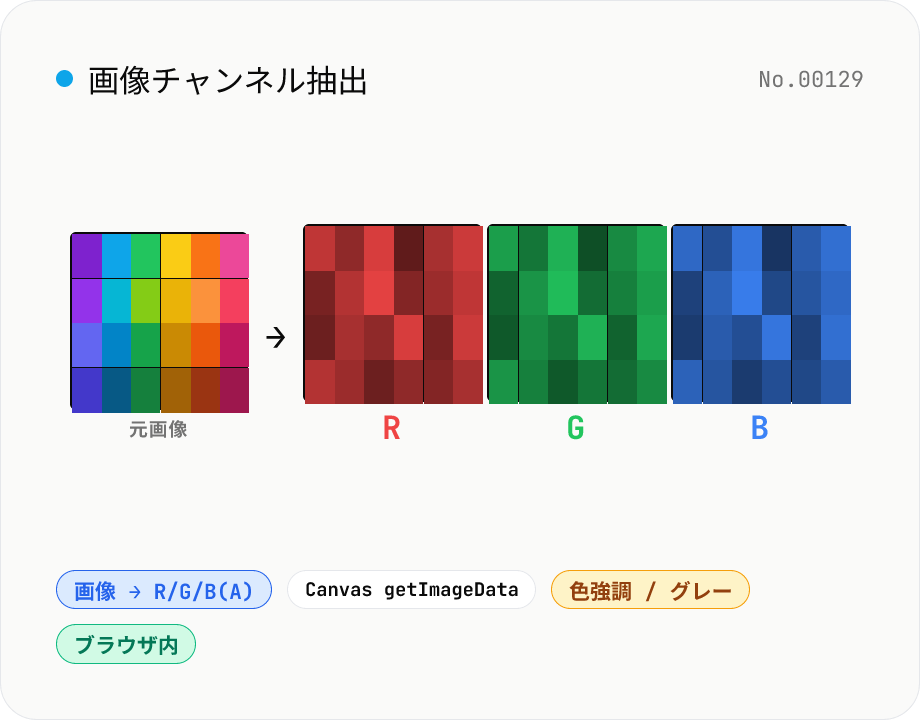
画像チャンネル抽出 — RGB(A) を個別 PNG として書き出し
画像 (PNG / JPEG / WebP) をドロップすると、Canvas の getImageData で R / G / B / A の各チャンネルを抽出し、個別の PNG として書き出します。Mode 切替: グレースケール (各チャンネルの輝度を 0-255 のモノクロ画像化) / 色強調 (R チャンネルは赤のみ、G は緑のみ、B は青のみで他は 0)。アルファ持ち PNG は A チャンネルも自動で出力。AI 学習用データの前処理、印刷色分解 (CMYK の代わりに RGB)、コントラスト解析、ホワイトバランスデバッグ、合成 / マスク作成に使えます。複数画像一括 + per-channel ダウンロード + ZIP all。すべてブラウザ内で完結。
使い方
画像 (PNG / JPEG / WebP) を 1 枚以上ドロップまたは選択。 出力モードを切替: グレースケール (チャンネル輝度を白黒画像化) / 色強調 (赤・緑・青で個別描画)。 ファイルごとに R / G / B (+ A) のサムネイルとダウンロードボタンが表示されます。 「全件 ZIP」で 1 ファイルにまとめて取得可能。
詳細解説
チャンネル分解の対象になる画像が持つ情報
RGBチャンネルを個別に抽出したくなる場面は、デジタル画像処理の学習・研究、写真のレタッチや色調整のための分析、医療・科学画像の特定チャンネルの評価、ゲーム / CG 向けテクスチャのアルファマスク確認などです。これらの用途では、対象の画像が研究途中のデータ、未公開の医療画像、開発中のゲームアセットであることが少なくありません。
チャンネル分解はあくまでも「元画像の内部情報を可視化する」操作です。元画像そのものが機密を含んでいれば、分解後の R / G / B チャンネルもその派生物として機密性を持ちます。「グレースケールに変換しただけ」のチャンネルから元の画像を復元できるケースもあるため、チャンネル分解後のファイルの扱いにも注意が必要です。
画像解析サービスへのアップロードが持つリスク
チャンネル分解を行うオンラインサービスは、元画像をサーバーにアップロードします。分解後の R / G / B チャンネル画像を返すために、元画像の全ピクセルデータが転送されます。「解析するだけ」という目的でも、サーバーには元の画像が届いています。
医療画像、衛星写真、特定の被写体を含むオリジナル写真 ——これらをチャンネル分解目的で外部サービスに渡すことは、ピクセルデータを第三者のインフラに転送することを意味します。分解後の画像だけが手元に残り、元の画像は外部に出てしまう、という構造を避けるためにもローカル処理が重要です。
Canvas getImageData / putImageData によるチャンネル分離
このツールは Canvas API の getImageData() で全ピクセルの RGBA 値を取得し、R / G / B / A の各チャンネルを独立に処理します。グレースケールモードでは、対象チャンネルの値を 3 チャンネル分 (RGB) 全てに同じ値として設定した新しい ImageData を作成し、putImageData() でキャンバスに書き込みます。色強調モードでは、対象チャンネルの値をそのチャンネルの色 (R チャンネルなら赤、G なら緑) で表示し、他の 2 チャンネルを 0 にします。
処理はすべてブラウザのページメモリ内で完結します。元画像のピクセルデータは外部ネットワークには送信されません。DevTools の Network タブで確認してもリクエストはゼロです。また、Canvas 経由の再エンコードで EXIF / GPS / ICC プロファイルは除去されます。チャンネル分解と並行してドミナントカラーや代表色のヒストグラムも見たい場合は、抽出した PNG を image-palette に流し込むと各チャンネルの支配色を補完的に把握できます。
チャンネル分解後の使い方と注意点
抽出したチャンネル画像は PNG で保存されます。グレースケールチャンネルは可逆圧縮で保存されるため、チャンネルの輝度情報が完全に保持されます。医療・科学用途では、この精度が重要になります。なお、EXIF や ICC カラープロファイルは Canvas 処理で除去されます。元画像の色空間情報が重要な場合は、元ファイルを別途保管してから本ツールを使ってください。
RGB / RGBA / CMYK / HSL 各色空間とチャンネル分解の意味
getImageData() が返すのは sRGB 色空間の 8-bit RGBA 配列 (Uint8ClampedArray) で、各ピクセルは [R, G, B, A] の 4 バイトで表現されます。アルファチャンネル A は 0 (完全透明) から 255 (完全不透明) で、PNG / WebP / GIF が標準サポート。JPEG はアルファチャンネルを持たないため、JPEG 画像を読み込んだ場合は A = 255 固定になります。RGB の各チャンネルは加法混色 (Additive color) の三原色で、ディスプレイ表示の基本単位です。
印刷業界では CMYK (Cyan / Magenta / Yellow / Key=Black) の減法混色 (Subtractive color) を使い、RGB から CMYK への変換は Adobe Color や CIE 規格の ICC プロファイル変換を経由します。Canvas 2D は CMYK を直接扱えないため、本ツールは RGB チャンネル分解に特化しています。HSL (Hue / Saturation / Lightness) や HSV はピクセル単位の心理物理的表現で、color-converter ツールで HEX から HSL への変換が確認できます。チャンネル分解の目的が「印刷用色分解」の場合は CMYK 対応の Adobe Photoshop / Affinity Photo が適切ですが、「Web 用素材の R / G / B 単独可視化」「テクスチャマスク作成」「医療画像の特定波長帯抽出」のような用途では本ツールの RGB(A) 分解で十分です。
ゲーム CG・医療画像・天文写真でのチャンネル別使い方
ゲーム CG 業界では、PBR (Physically Based Rendering) のマテリアルテクスチャを 1 枚の PNG に複数チャンネルとして埋め込む慣例があります。例えば RGB = Albedo (基本色)、A = Roughness (粗さ) のように 4 チャンネル分の情報を 1 ファイルに詰めて VRAM 帯域を節約します。Unity の HDRP や Unreal Engine の Material Editor では、Metallic / Roughness / Occlusion / Height を RGBA 4 チャンネルに割り当てる ORM (Occlusion-Roughness-Metallic) テクスチャが標準で、本ツールでこの ORM テクスチャをチャンネル分離してそれぞれを個別に確認・修正する用途があります。
医療画像 (DICOM 形式) の世界では、CT スキャンや MRI の濃淡データは通常グレースケール (12-16 bit) ですが、複数の撮影モダリティを RGB チャンネルに割り当てた合成画像を生成するワークフロー (例: T1 強調 = R / T2 強調 = G / FLAIR = B) があり、Canvas 経由で R / G / B チャンネルを個別表示することで、各モダリティの所見を分離して確認できます。天文写真でも狭帯域フィルタ (Hα = R, OIII = G, SII = B) で撮影した SHO 合成画像を、チャンネル別に分解して各ガス雲の分布を見る用途が一般的です。本ツールの「グレースケール抽出」モードは、これらの科学・産業用途で各チャンネルの数値情報を可逆に保持しながら 1 枚ずつ確認するのに適しています。単一チャンネルだけが必要で輝度マップが最終目標なら、Canvas で同じ変換ロジックを共有する image-grayscale の方が手数が少なく済むこともあります。
よくある質問
- Alpha チャンネルが含まれてない場合は?
- JPEG など Alpha なしのフォーマットは R / G / B の 3 枚だけ出力されます。Alpha 持ち PNG / WebP では A も出力 (透明度マップが grayscale で見える)。
- グレースケールと色強調はどう違う?
- グレースケールは「R チャンネルの値だけを 3 ch にコピー」した白黒画像。色強調は「R チャンネルだけを赤色で描画 (G/B = 0)」。前者はコントラスト解析向き、後者は色味の確認や CMYK の代わりに直感的な色分解として使えます。
- EXIF などのメタデータは保持される?
- いいえ。Canvas 経由で再エンコードするため EXIF / GPS / ICC は失われます。プライバシー保護的にはむしろメリット (画像から場所情報が漏れません)。
- 巨大画像でメモリは大丈夫?
- 4K (3840×2160) でも 100MB 程度のメモリ消費で完結します。8K 超は browser 環境次第。Out of memory が出る場合は image-resize で縮小してから処理してください。
- データはどこかに送信されますか?
- いいえ。Image + Canvas のブラウザ標準 API だけで完結。アップロードはありません。
「送らない」を確かめるには
このツールは入力データを外部に送信しません。仕組み・監査手順・運営方針は以下で詳しく説明しています。
類似のツール
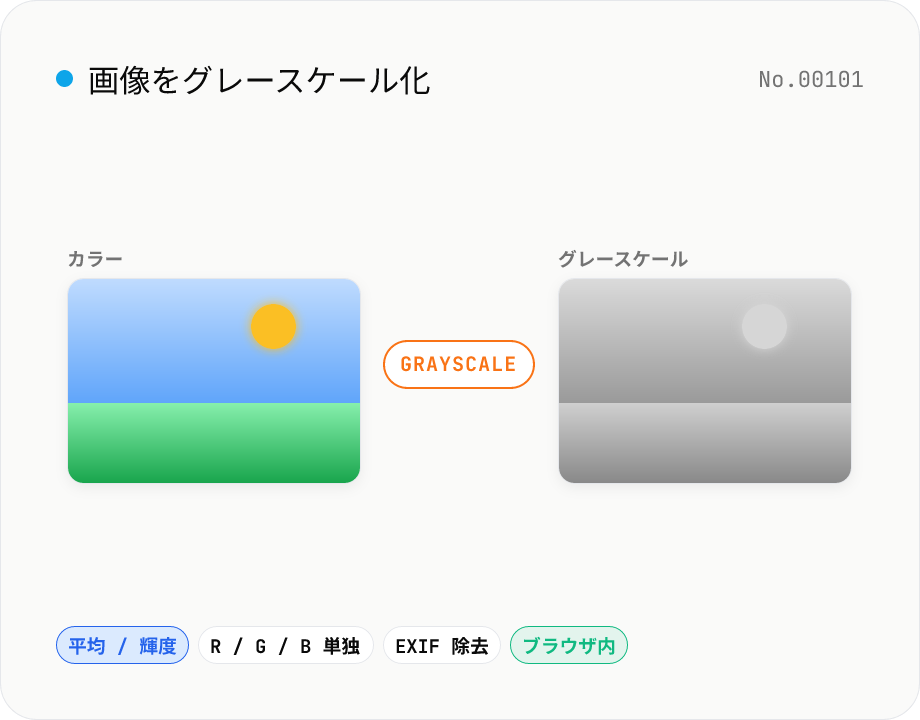
画像モノクロ化 — グレースケール 5 方式 (輝度・チャンネル別)
JPEG / PNG / WebP をブラウザ内でグレースケール化します。変換方式は平均 / 輝度 (BT.601) / 赤 / 緑 / 青チャンネル単独の 5 種類から選択可能。出力形式 (PNG / JPEG / WebP) と JPEG / WebP の品質も調整できます。アップロードした画像は外部に送信されず、すべて Canvas でブラウザ内処理されます。
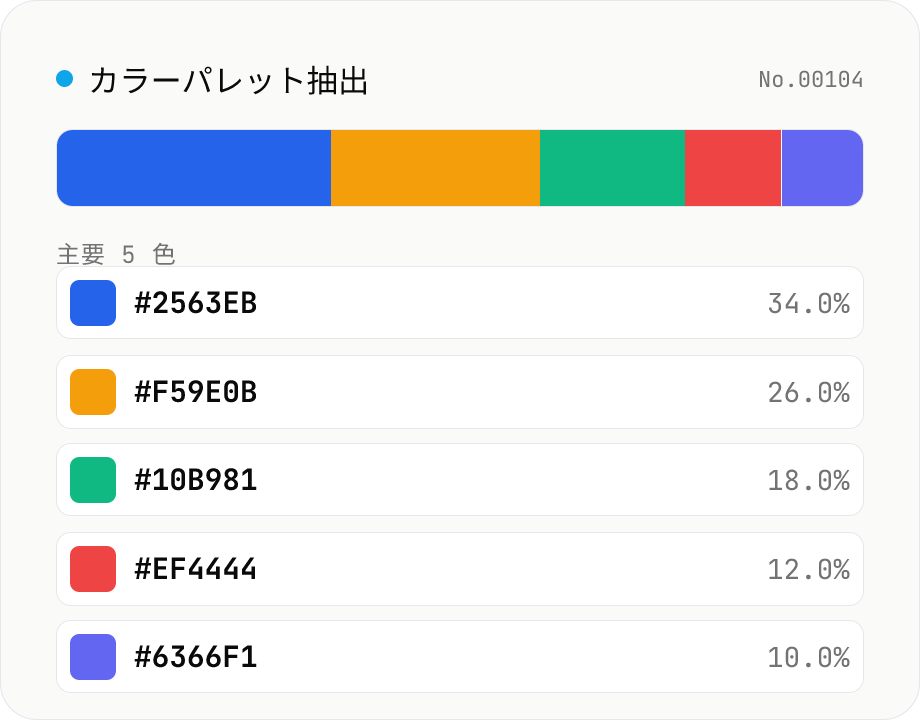
画像カラーパレット抽出 (主要色・配色を取得)
画像をドロップすると、median cut 量子化で主要な色を抽出し、各色の HEX / RGB 値と占有率を一覧表示します。色数 (4〜16) を選べ、占有率バーで配色バランスも確認可能。各色クリックで HEX をコピー、パレット全体を HEX 一覧 / CSS 変数 / JSON でコピーできます。画像はブラウザ内でだけ解析され、外部に送信されません。
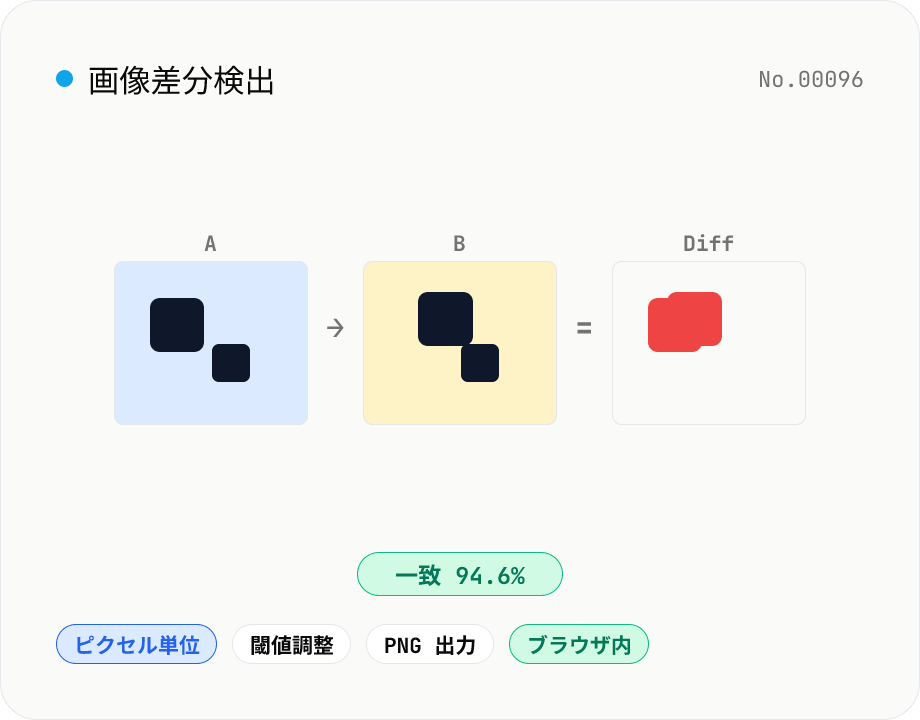
画像差分検出 — 2 枚の画像のピクセル差をハイライト
2 枚の画像 (JPEG / PNG / WebP / GIF) を Canvas で比較し、異なるピクセルだけを指定色でハイライトした差分画像を生成します。デザイン QA / 転載チェック / regression 検証 / スクリーンショット比較に。許容閾値で「ほぼ同じ色」のノイズを無視し、一致率を % で表示。Diff のみ / 元画像にオーバーレイの 2 表示モード。比較は完全にブラウザ内で行われ、画像はサーバーに送信されません。
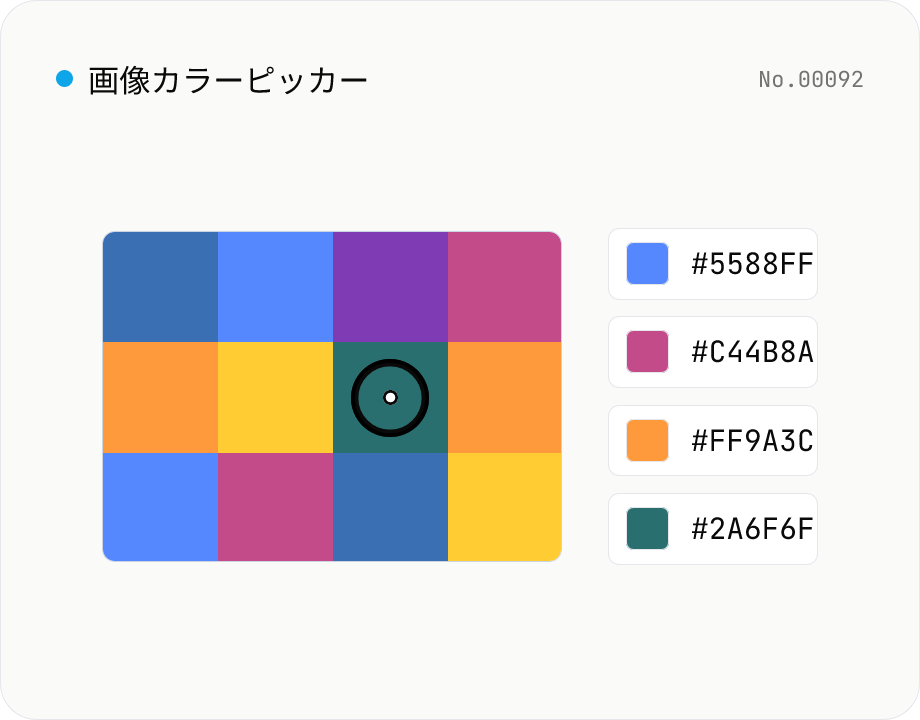
画像カラーピッカー — HEX / RGB / HSL 取得
JPEG / PNG / WebP をアップロードし、画像内の任意の位置をクリックするとそのピクセルの色を HEX / RGB / HSL で取得できます。ホバー中はルーペで拡大表示し、ピックした色は履歴として一覧表示。各値はワンクリックでコピー可能です。画像は外部に送信されず、すべての処理はブラウザ内で完結します。