
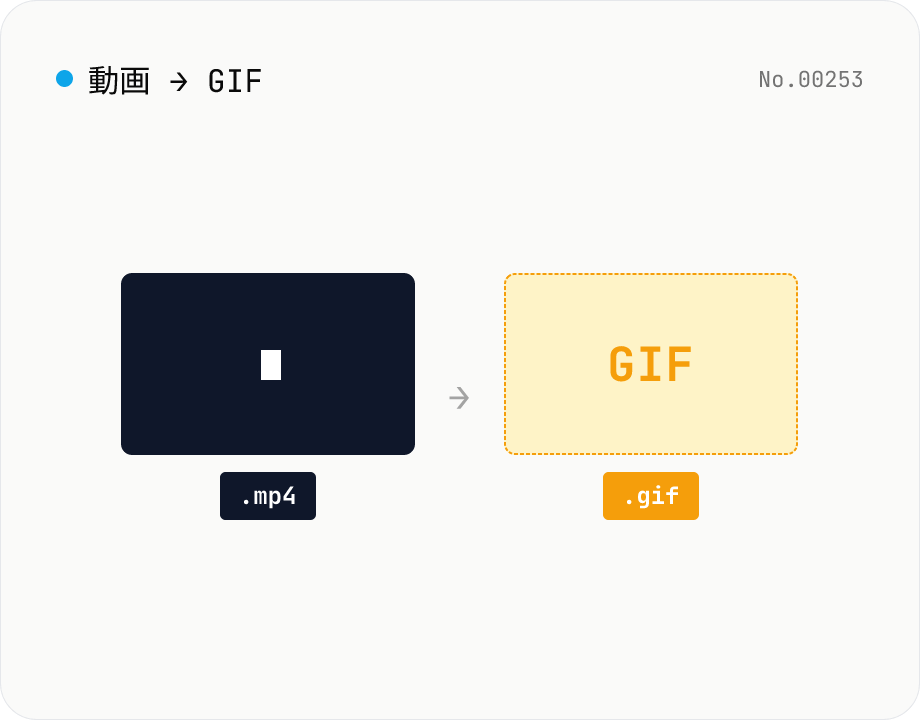
動画 → GIF 変換 — fps / 幅 / カット範囲を指定
動画から GIF を作ります。ffmpeg.wasm の palettegen + paletteuse の 2 パス変換で色再現を高めつつ、fps・幅・カット範囲を指定できます。複数ファイル一括処理 + ZIP ダウンロード対応。動画はサーバーに送信されません。
使い方
動画をドロップして、開始秒・終了秒・fps・幅を設定します (デフォルトは 10fps、幅 480px)。「変換」を押すと、ffmpeg.wasm が 2 パス処理 (palettegen → paletteuse) で色をパレット最適化した GIF を生成します。複数ファイル一括処理 + ZIP ダウンロード対応。
よくある質問
- 動画はサーバーに送信されますか?
- いいえ。ffmpeg.wasm をブラウザ内で動かしているので、動画も生成 GIF も端末外には出ません。
- なぜ 2 パス処理?
- GIF は 256 色までしか扱えないので、まず動画から最適パレットを生成し (palettegen)、そのパレットを使って実際の GIF を生成 (paletteuse) する 2 パスにすると色再現が大幅に向上します。
- ファイルサイズが大きい場合は?
- fps を下げる (10 → 8 など)、幅を下げる、または短い範囲だけ切り出すと小さくできます。GIF は本質的に容量効率が悪いフォーマットです。
- なぜ MP4 / WebM ではなく GIF?
- 互換性 (ほぼすべての環境で再生可能・自動再生される) が必要な場面では今でも GIF が好まれます。容量重視なら MP4 / WebM が圧倒的に小さくなります。
類似のツール
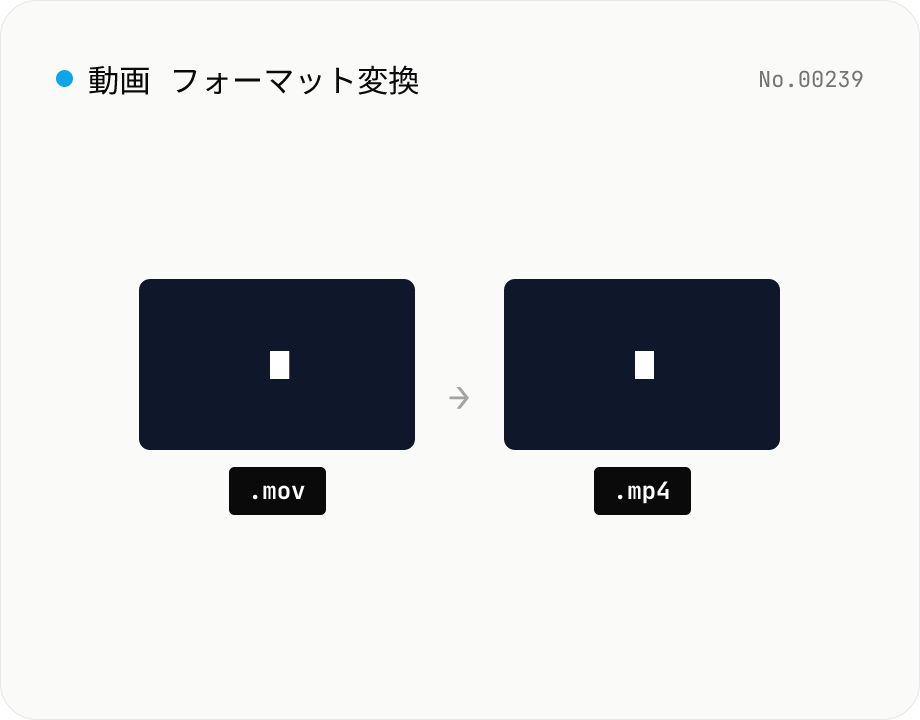
動画形式変換 — MP4 / MOV / WebM の相互変換
動画のコンテナ拡張子だけを変更します (mov → mp4 など)。ffmpeg.wasm の stream copy なので再エンコードなし・画質劣化なし。コーデック互換性がある組み合わせでのみ成功します。複数ファイル一括処理 + ZIP ダウンロード対応。
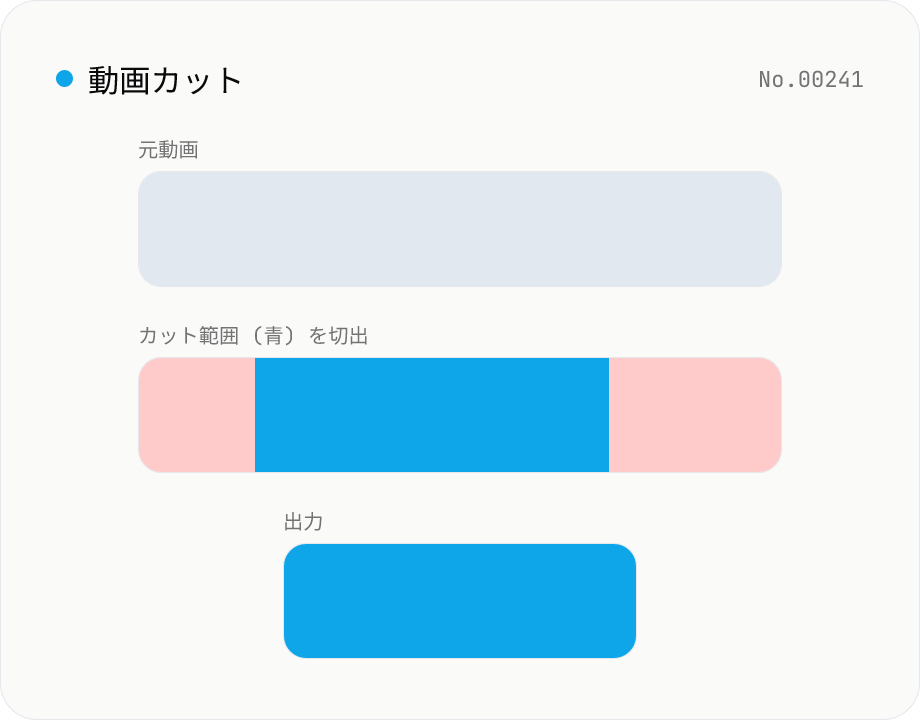
動画カット — 範囲指定で切り抜き・キーフレーム単位
動画の特定区間だけを ffmpeg.wasm の stream copy で切り出します。再エンコードなし・画質劣化なし・拡張子そのまま。カット点はキーフレーム境界にスナップするので開始位置がわずかに前後することがあります。複数ファイル一括処理 + ZIP ダウンロード対応。
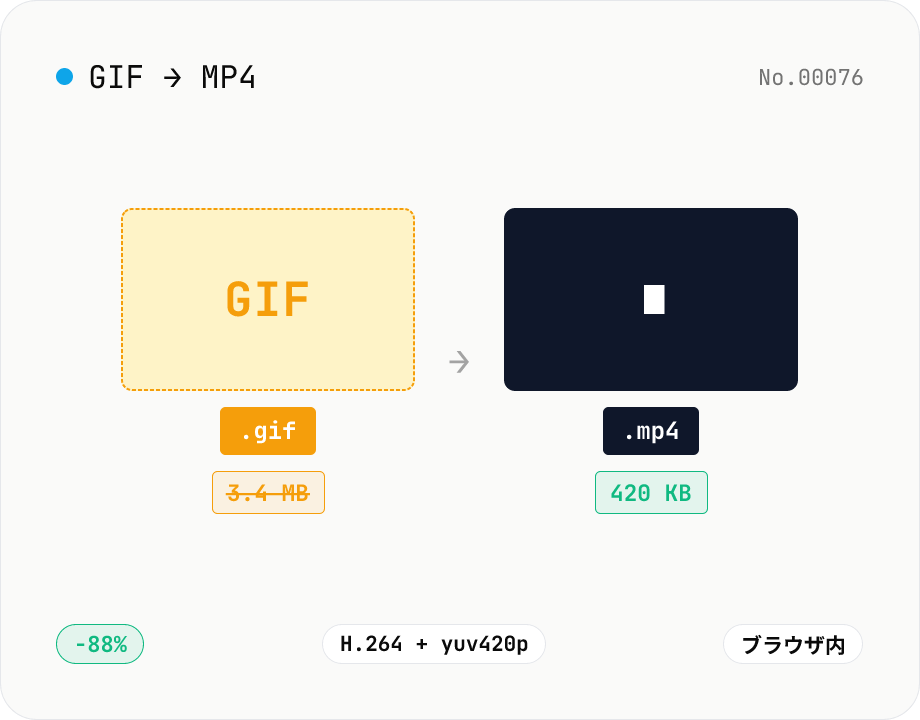
GIF → MP4 変換 — H.264 でファイルサイズを 1/5 〜 1/10 に
アニメ GIF を H.264/AAC の MP4 動画に変換します。GIF はサイズが膨らみがちですが、MP4 (H.264) ならファイルサイズが 1/5 〜 1/10 になり、X (旧 Twitter) や Bluesky、Discord 等の SNS でも自動再生されやすくなります。ffmpeg.wasm はブラウザ内で動くので GIF はサーバーに送信されません。複数ファイル一括処理 + ZIP ダウンロード対応。
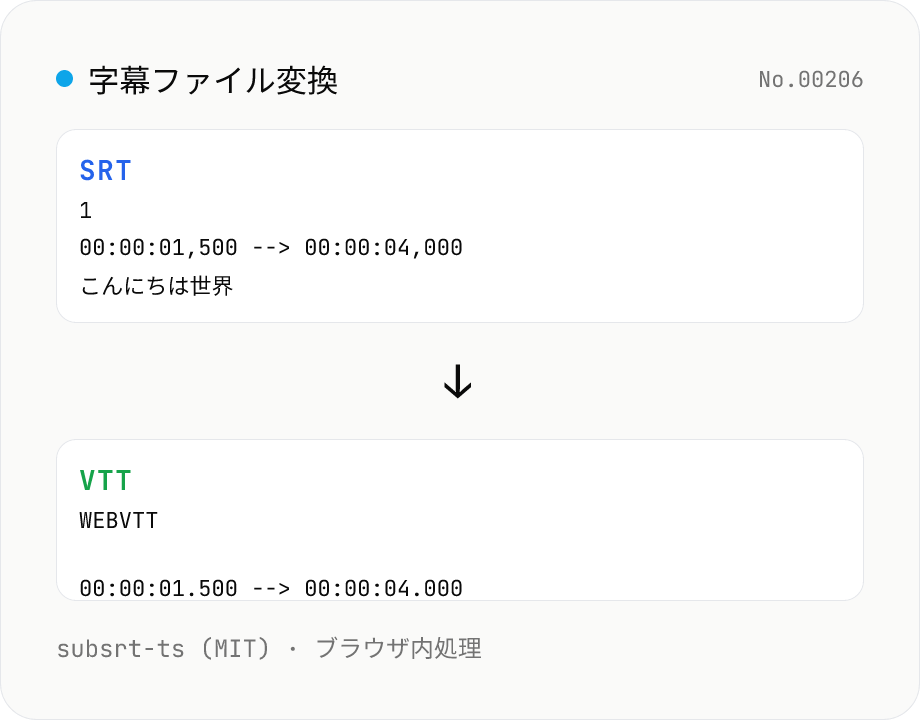
字幕ファイル変換
SRT / VTT / ASS / SSA / SBV / SUB / SMI / LRC の字幕ファイルを相互変換します。ドロップして変換先フォーマットを選ぶだけ、subsrt-ts (MIT) でブラウザ内のみ実行。サーバーに字幕を送信しません。