
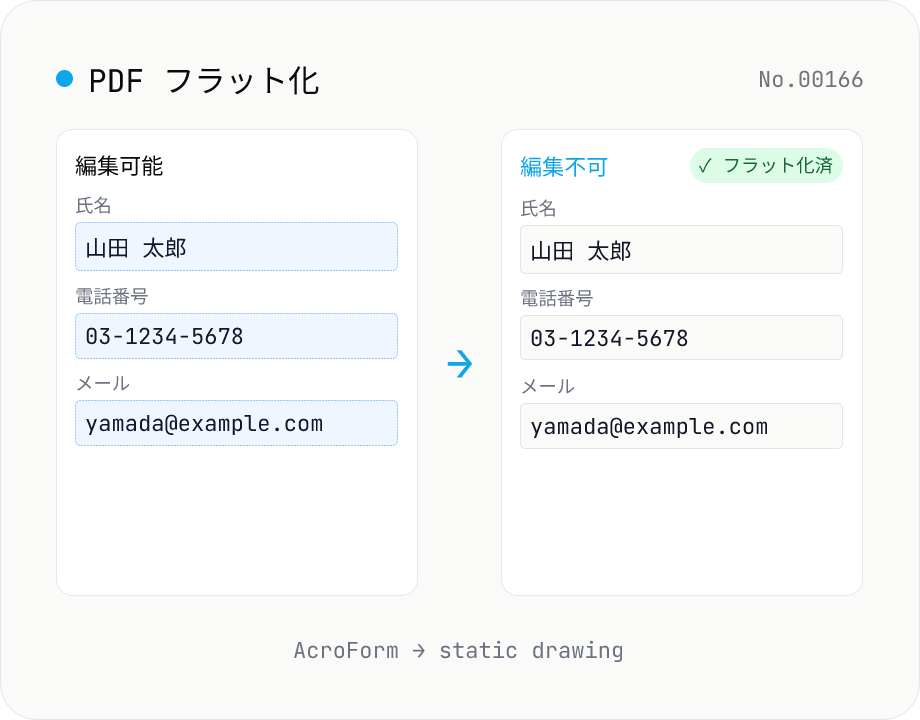
PDF フラット化 — フォーム + 注釈を画像化
PDF のフォームフィールド (AcroForm) と注釈 (Annotation) をフラット化し、編集できない見た目だけの状態に変換します。記入済みの申請書を「印刷した形」で配布したい / 注釈やコメントを残したまま編集を防ぎたい場合に便利。pdf-lib の form.flatten() を使い、フォームの最終的な表示状態を PDF ページに直接描画 → フィールドを削除します。複数 PDF をまとめて処理でき、結果は ZIP でダウンロード可能。アップロードした PDF はサーバーに送信されず、すべてブラウザ内で処理されます。
使い方
PDF をドロップ → 「フォームをフラット化」を押すと、AcroForm の各フィールドが PDF ページ上に描画ベースで焼き付けられ、編集できない状態になります。記入済みの履歴書 / 申請書 / 契約書 PDF を「印刷した形」で配布したいときに便利。フォームを持たない PDF はそのまま素通しで書き出します (何も変更されません)。複数 PDF をまとめてアップロードでき、結果は 1 件ずつ、または ZIP でまとめてダウンロードできます。
よくある質問
- アップロードした PDF はサーバーに送信されますか?
- いいえ。pdf-lib をブラウザ内で動かしているだけで、PDF はどこにも送信されません。フィールドの内容も含めて全てローカルで処理されます。
- 「フラット化」とはどういう状態ですか?
- PDF のフォームフィールド (AcroForm) や注釈は「上に重なっている操作可能なオブジェクト」です。フラット化すると、それらの最終的な見た目をページ本体に描画して焼き付け、操作可能なフィールドそのものは取り除きます。結果として PDF は「ただの紙の画像のような状態」になり、後から値を変更できません。
- フィールドが空の場合は?
- 空のフィールドも見た目は空のまま焼き付けます (= フィールドの枠が描画されていれば枠だけが、何も描画されていなければ何もない状態が、ページ本体に残ります)。フォームが完全に未記入であっても、フラット化を実行するとそれ以降の編集はできなくなる点に注意してください。
- 「フォームフィールド無し」と表示された PDF は何が起きていますか?
- AcroForm フィールドを含まない PDF (例えば pdf-merge 等で結合した一般的な PDF) は、本ツールが何も変更せずそのまま書き出します。注釈 (Annotation) だけを持つ PDF も同様で、pdf-lib の form.flatten() はフィールドしか対象にしないため、注釈の存在は変わりません。
- 署名フィールドや日付フィールドは?
- 署名フィールド (Sig) や日付フィールド (Tx + アクション) も AcroForm の一部としてフラット化されます。ただし暗号署名 (実際の電子署名による検証ハッシュ) はフラット化により無効になります。署名付き PDF は本ツールにかけない方が安全です。
- パスワード保護された PDF は処理できますか?
- いいえ。先に pdf-unlock ツールで保護を解除してから再度読み込んでください。エラー時にはバナーから自動で誘導します。
類似のツール
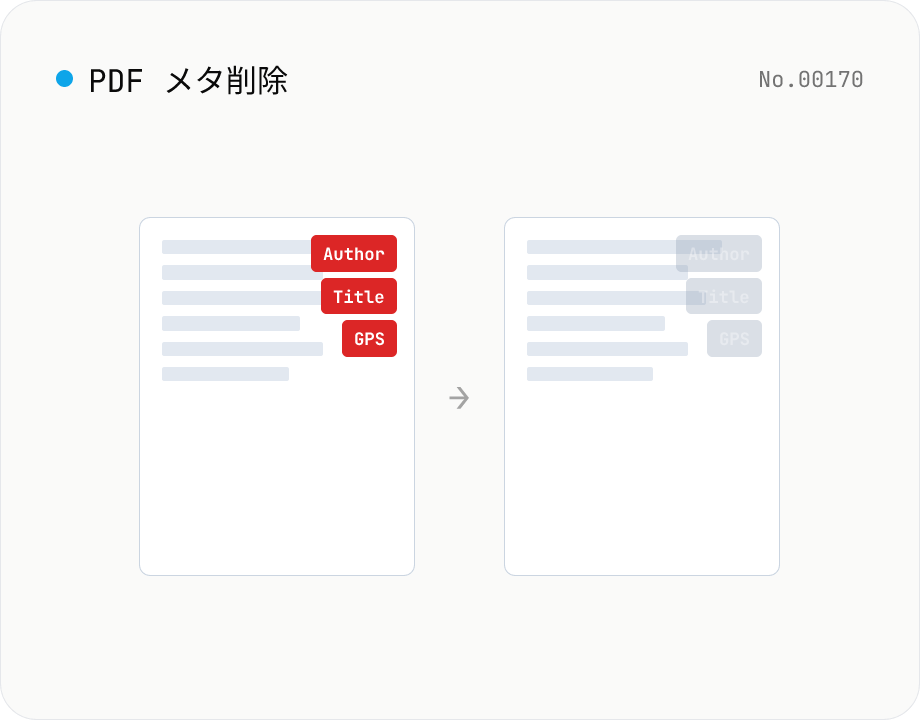
PDF メタデータ削除 — Title / Author / XMP 一括
PDF の Info 辞書 (Title / Author / Subject / Keywords / Creator / Producer / CreationDate / ModDate) と XMP メタストリームを pdf-lib でブラウザ内だけで削除します。本文・ページ構造には触らないので画質や中身は変わりません。複数ファイル一括処理 + ZIP ダウンロード対応。
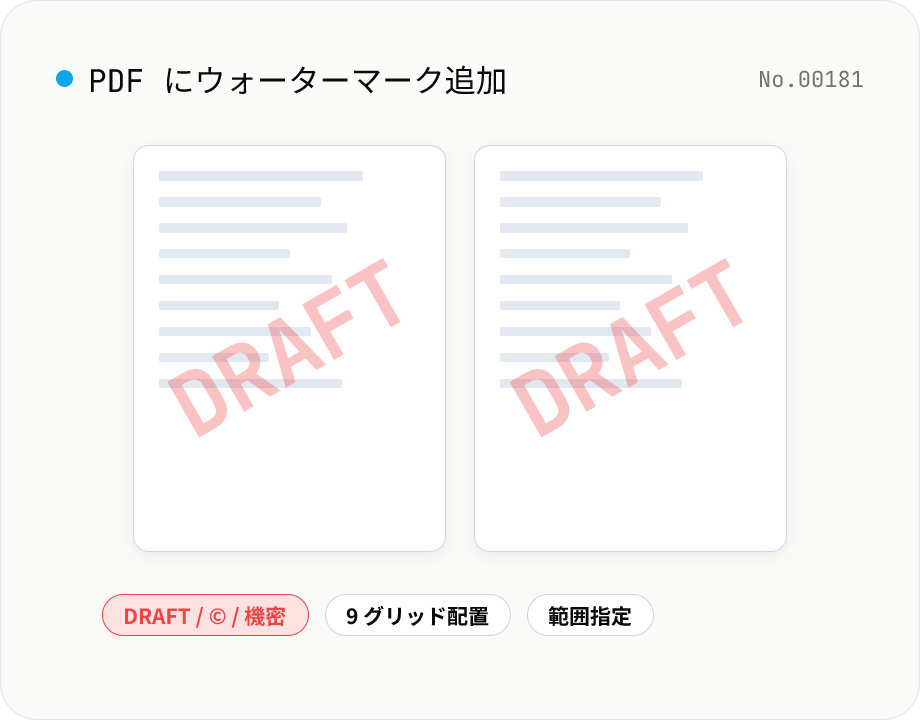
PDF ウォーターマーク — 文字 / 画像で透かし
PDF の各ページにテキスト (DRAFT / CONFIDENTIAL / © ...) や画像ロゴを重ねて埋め込みます。9 グリッドの位置指定、不透明度、サイズ、回転、適用ページ範囲を細かく調整可能。pdf-lib をブラウザ内で動かしてその場で変換するので、ファイルは外部に送信されません。複数 PDF の一括処理と ZIP 一括ダウンロードに対応。
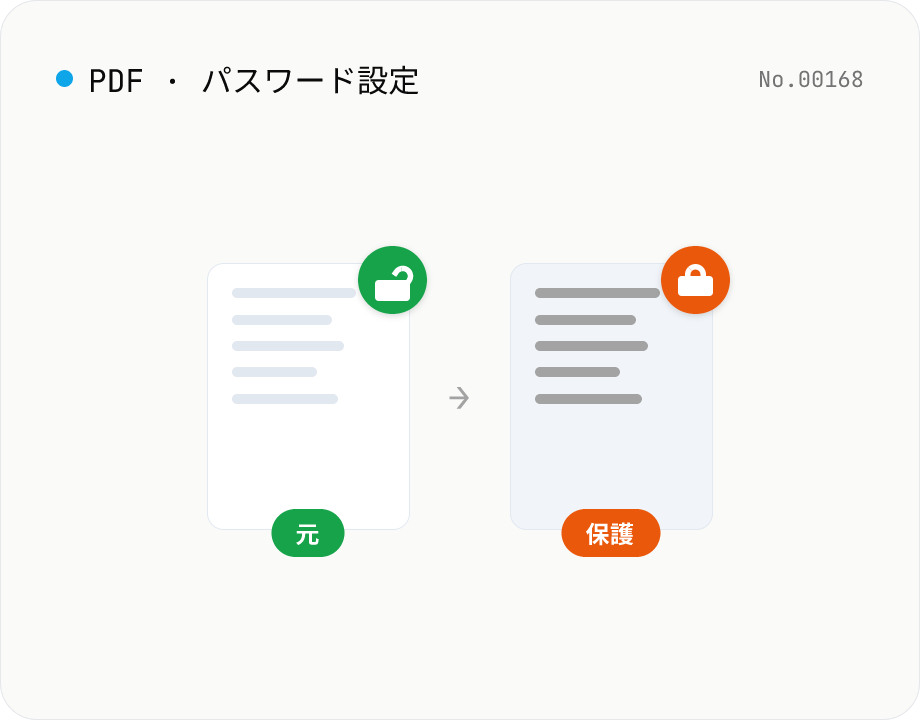
PDF パスワード設定 — 印刷・コピー・編集を制限
PDF にユーザー / オーナーパスワードと印刷・コピー・編集権限を設定します。AES 256-bit / 128-bit 対応、ブラウザ内の qpdf (WASM) で完結、PDF もパスワードも端末外に出ません。複数ファイル一括対応。
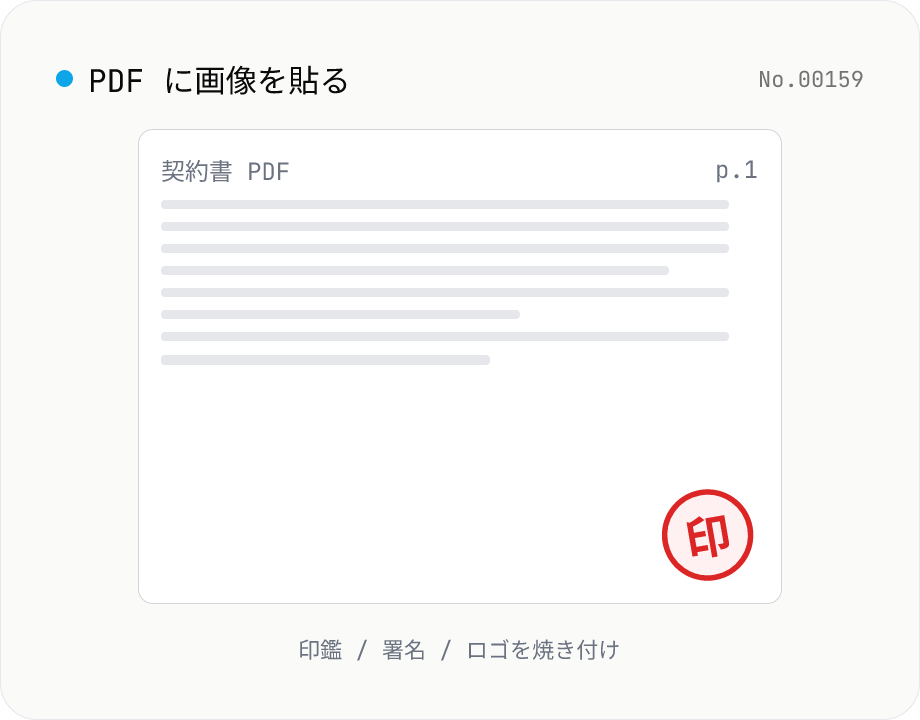
PDF に画像を貼る — 印鑑 / 署名 / ロゴを焼き付け
PDF の指定ページに画像 (PNG / JPEG / WebP) を貼り付けます。電子印鑑 (はんこ)・手書き署名のスキャン画像・会社ロゴを「契約書 PDF にもう一度送る前にちょっと貼っておきたい」というユースケース。配置は 9 グリッド + 余白、サイズはページ幅の % 指定、不透明度・回転・適用ページ範囲を調整できます。pdf-lib の embedPng / embedJpg で実装。複数の PDF をまとめてアップロードでき、結果は ZIP でダウンロード可能。画像と PDF はサーバーに送信されず、すべてブラウザ内で処理されます。