
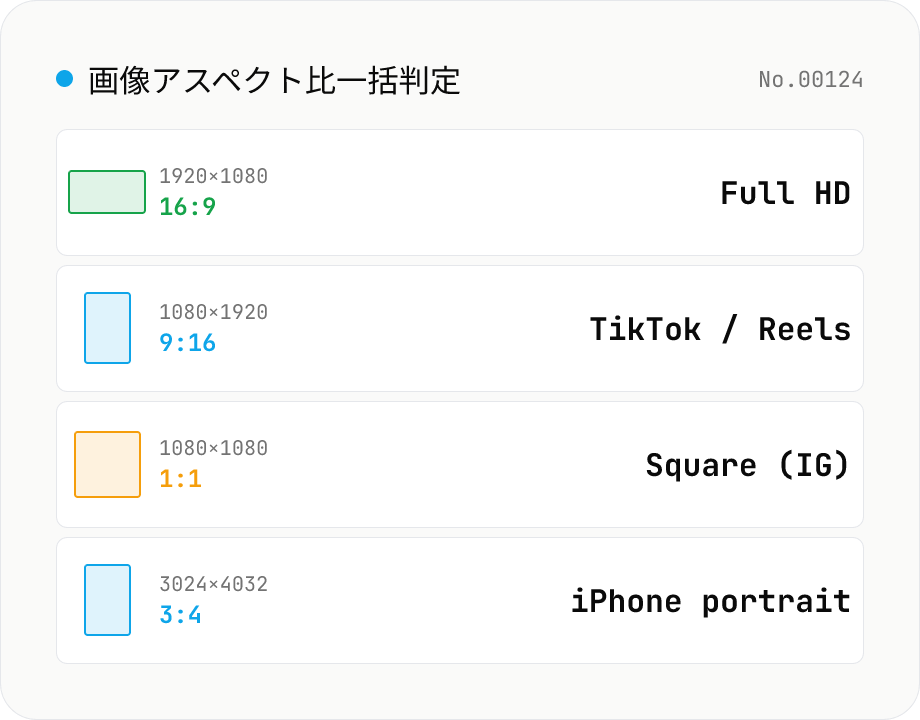
画像アスペクト比一括判定 — GCD 比 + 1080p / 4K / iPhone / TikTok 規格マッチ
画像ファイルをまとめてドロップすると、各画像の幅×高さ・GCD で約分したアスペクト比 (例: 1920×1080 → 16:9、3024×4032 → 3:4)・最近接の標準規格 (Full HD 1080p、4K UHD、iPhone 各機種の画面解像度、TikTok 9:16、Instagram 4:5、YouTube サムネ 1280×720 など 30+ 規格) を一括判定します。Web デザインやマーケでよくある「ある画像を Instagram にも YouTube サムネにも使いたい」「ヒーロー画像が 21:9 で来たけどデバイスに合うか」を一目で確認可能。複数画像をテーブル比較できるので、アセットセット全体のアスペクト比が揃っているかをチェックする用途にも。すべてブラウザ内で完結 (`Image()` の `naturalWidth/Height` を使用)、画像はサーバーに送信されません。
使い方
画像ファイル (JPEG / PNG / WebP / GIF / SVG / HEIC / AVIF) をドロップ。 各画像の幅×高さ、GCD で約分したアスペクト比、最近接の標準規格 (1080p / 4K / iPhone / TikTok / Instagram 等) が表示されます。 「向きを無視」をオンにすると `16:9` と `9:16` を同じ比として扱います (縦横混在アセットの比較に)。 結果は CSV としてコピーまたはダウンロード可能。
詳細解説
解像度・比率の確認に使う画像には未公開の素材が含まれる
アスペクト比を確認したくなる場面は、SNS や配信プラットフォームへの投稿前、動画プロジェクトの素材を揃えるとき、デザインカンプやモックアップの寸法を確認するときなどです。これらの場面では、確認対象の画像そのものが未公開の素材であることが多くあります。
発売前のプロダクト写真、まだ公開していない広告クリエイティブ、クライアントから受け取った素材、社内資料のスクリーンショット ——これらを「比率を確認するだけ」の目的で外部サービスにアップロードすると、確認が終わった後もサーバーにデータが残るリスクがあります。
オンラインの画像情報サービスにアップロードする必要はない
アスペクト比は画像のピクセル寸法から算術的に計算できる情報です。サーバー側での処理が必要なわけではなく、ブラウザが画像を読み込んだ時点でピクセル数は確定します。それにもかかわらず、「画像情報を調べる」サービスの多くがファイルをアップロードさせるモデルを取っているのは、単純に実装コストの問題です。
アップロードを必要とするサービスでは、送信されたファイルが運営者のサーバーに到達します。「確認だけ」という軽微な目的でも、データの移動は起きています。アスペクト比確認のために未公開素材をサーバーに送るトレードオフは、避けられるなら避けるべきです。
img.naturalWidth / naturalHeight によるゼロバイト解析
このツールは \<img> 要素の naturalWidth と naturalHeight プロパティを使って画像の実寸法を取得します。FileReader で読み込んだバイナリを ObjectURL に変換し、\<img> タグに src として渡すと、ブラウザの画像デコーダがピクセル数を確定します。この時点で幅・高さが取得でき、GCD 計算でアスペクト比を算出します。
画像のピクセルデータはブラウザの内部メモリに展開されますが、外部ネットワークへは一切送信されません。EXIF 方位補正も Chrome / Firefox では自動で適用されます。アスペクト比の計算、最近接プリセットの照合、CSV 生成 ——すべてがブラウザ内 JavaScript で完結します。DevTools の Network タブを開いた状態で操作しても、ページ読み込み後のリクエストはゼロです。
アスペクト比確認後の共有前チェック
アスペクト比を確認した後、画像を共有・投稿する前にもう一手間かけることを推奨します。EXIF / GPS メタデータが含まれていれば image-exif-strip や exif-gps-strip で除去する、個人の顔や住所が映り込んでいれば image-pixelate でぼかす、解像度が投稿先の規定を超えていれば image-resize で縮小する ——アスペクト比の確認は「共有前チェック」の最初の一歩として位置づけると、後工程がスムーズになります。
naturalWidth / naturalHeight が見ているもの — pixel と EXIF Orientation のズレ
HTMLImageElement.naturalWidth と naturalHeight は、画像ファイルがデコードされたあとのピクセルバッファの寸法を返します。JPEG / PNG / WebP / AVIF どのフォーマットでも、ヘッダーに記録された純粋なピクセル次元です。一方、JPEG ファイルには EXIF の Orientation タグ (0x0112) が含まれることがあり、これは「撮影時のカメラの向きと、ピクセルデータの向きのズレ」を 1-8 の値で表します。
Chrome 81+ / Firefox 77+ / Safari 13.1+ は image-orientation: from-image を CSS のデフォルトとしており、naturalWidth / Height は EXIF Orientation を反映した「表示時の寸法」を返します。つまり、ピクセルバッファが 4032 × 3024 でも Orientation が「右に 90°回転」だった場合、naturalWidth = 3024 / naturalHeight = 4032 として報告されます。一方、古いブラウザや特定の SVG / WebP では Orientation を無視する実装もあり、寸法計算で食い違いが起きることがあります。本ツールは現代ブラウザの挙動を前提としているため、iPhone の縦撮影写真でも正しく 9:16 等の縦長アスペクト比として判定されます。
配信プラットフォームのアスペクト比規定一覧
主要配信プラットフォームの推奨アスペクト比を整理すると、Instagram フィード投稿は 1:1 (正方形) / 4:5 (縦長、上限) / 1.91:1 (横長、上限)、Instagram ストーリーズ・リールは 9:16 (1080×1920 px 推奨)、TikTok は 9:16 (1080×1920 px)、YouTube Shorts は 9:16 (1080×1920 px)、X (Twitter) のタイムライン投稿は 16:9 (1200×675 px) 推奨で 2:1 も対応、YouTube サムネイルは 16:9 (1280×720 px 以上)。
落とし穴として、Instagram は 4:5 の縦長を超える比率を投稿すると上下が自動クロップされます。TikTok / リールで 9:16 以外の比率 (例: 1:1 の正方形) で投稿すると、上下に黒帯または背景ぼかしが入って画面の有効領域が狭くなり、視聴維持率が下がる傾向があります。EC サイトでは Amazon が 1:1 (正方形、最低 1000 × 1000 px)、Shopify が 1:1 推奨ですが 4:5 も許容、楽天市場が個別店舗ごとの規定です。本ツールの「最近接プリセット」機能は、16:9 などの代表的な比率に加えて、これら配信プラットフォーム別の規定もテーブルに含めているため、「この画像はどのプラットフォーム向けに最適か」を一目で判定できます。比率が合わない画像は image-crop でプラットフォーム規定の比率に切り出すと、自動クロップによる意図しないトリミングを回避できます。
よくある質問
- GCD アスペクト比とは?
- 幅と高さの最大公約数 (Greatest Common Divisor) で割って約分した比です。1920×1080 → GCD(1920, 1080) = 120 → 16:9。3024×4032 → GCD = 1008 → 3:4。「比のシンプルな表記」を得るのに使います。
- 「最近接規格」のマッチ条件は?
- GCD で約分した比に基づき、登録された 30+ プリセット (1080p / 4K / iPhone 各機種 / TikTok / Instagram / YouTube / 印刷用紙比など) との小数比較で誤差 1% 以内のものを最近接として選びます。完全一致の場合はファイル解像度も一致しているか別途確認。
- プリセットに無い比だったらどうなる?
- 「カスタム (16:9 風)」など最近接のカテゴリ名を表示し、近接度 (%) も併記します。完全一致でなくても近い規格が分かるので「ほぼ 16:9 だが少しズレている」を検出できます。
- SVG / HEIC は対応してる?
- 両方対応 (`<img>` 経由で `naturalWidth/Height` を取得)。HEIC はブラウザによって読めないので、その場合は `heic-convert` で JPEG に変換してから再投入してください。SVG は `viewBox` の値が解像度として返ります。
- 縦横を区別しない理由は?
- Instagram は横長 (16:9) と縦長 (9:16) を別レイアウトで扱いますが、社内のアセット比管理では「アスペクト比のタイプ (= 比の絶対値)」だけ知りたい場面が多い。オプションで切替できます。
- EXIF Orientation で 90° 回転している画像は?
- 本ツールは `<img>` の `naturalWidth/Height` を使うので、EXIF Orientation はブラウザ依存です。Chrome / Firefox は適切に補正しますが、生のピクセル値を見たい場合は `image-info` ツールを使ってください。
- データはサーバーに送信されますか?
- いいえ。`<img>` の load イベントだけで解像度を取得しています。
「送らない」を確かめるには
このツールは入力データを外部に送信しません。仕組み・監査手順・運営方針は以下で詳しく説明しています。
類似のツール
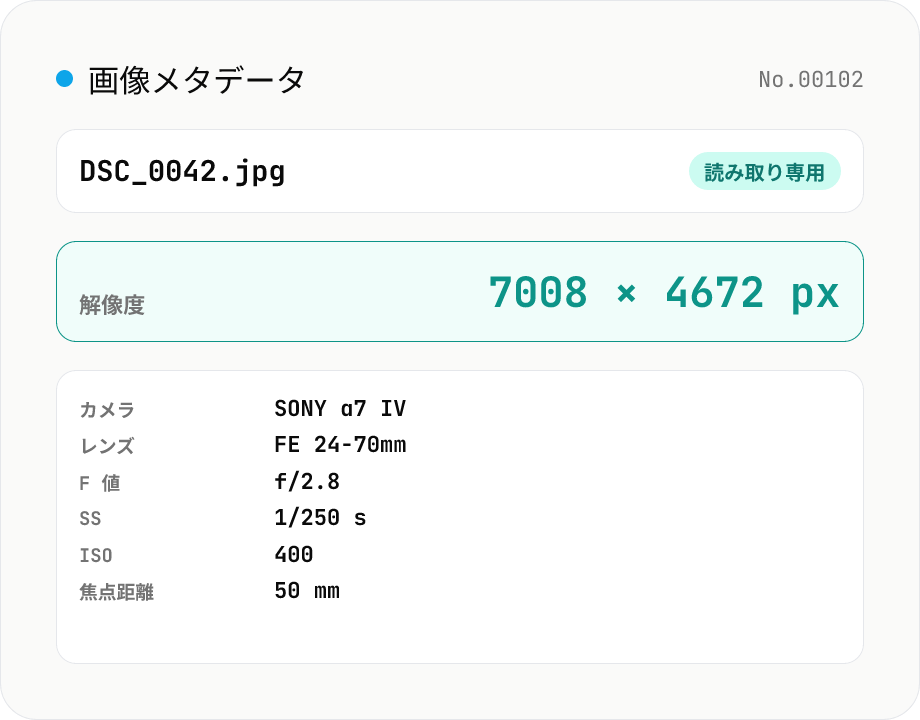
画像メタデータビューア
画像ファイル (JPEG / PNG / WebP / GIF / TIFF / HEIC / AVIF) をドロップして、解像度・ファイルサイズ・MIME・縦横比・ビット深度・カラータイプ・DPI を表示し、EXIF (撮影日時・カメラメーカー / モデル・レンズ・F 値・シャッタースピード・ISO・焦点距離・露出補正・向き)、GPS 座標、ICC カラープロファイル、IPTC、XMP を抽出します。PNG は IHDR / pHYs、JPEG は SOF / JFIF を自前パーサで読み、EXIF 系は exifr (MIT) で解析。読み取り専用で書き換えはせず、画像はサーバーに送信されません。
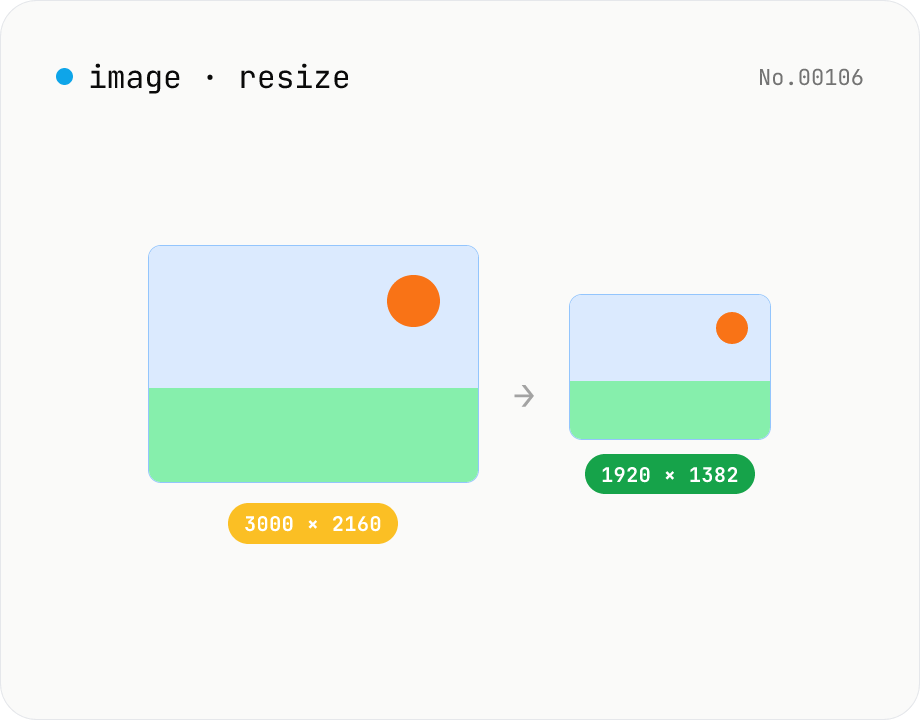
画像リサイズ — px / % で縦横比維持・ロック
JPEG / PNG / WebP の最長辺を指定して、アスペクト比を保ったまま縮小します。複数ファイルをまとめて処理して、個別保存 / ZIP 一括ダウンロードに対応。すべてブラウザ内で処理。
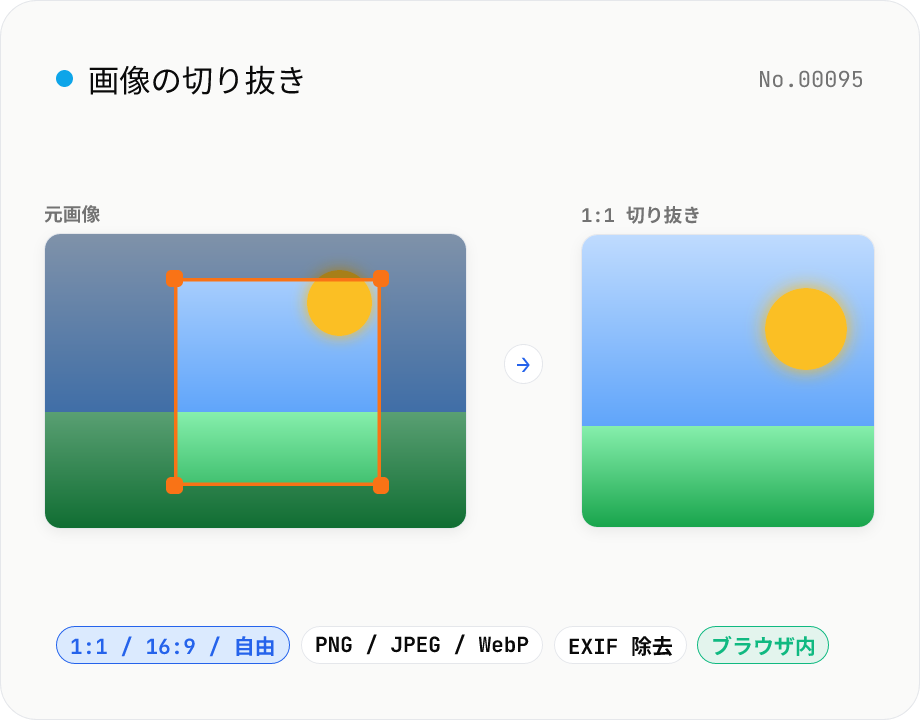
画像トリミング — 任意比率 / ピクセル指定で切り抜き
JPEG / PNG / WebP をドラッグ操作でトリミングできます。アスペクト比は自由 / 1:1 / 16:9 / 4:3 / 3:4 / 9:16 から選択可能。出力形式は PNG / JPEG / WebP、JPEG / WebP は品質も調整できます。アップロードした画像は外部に送信されず、すべての処理はブラウザ内で完結します。
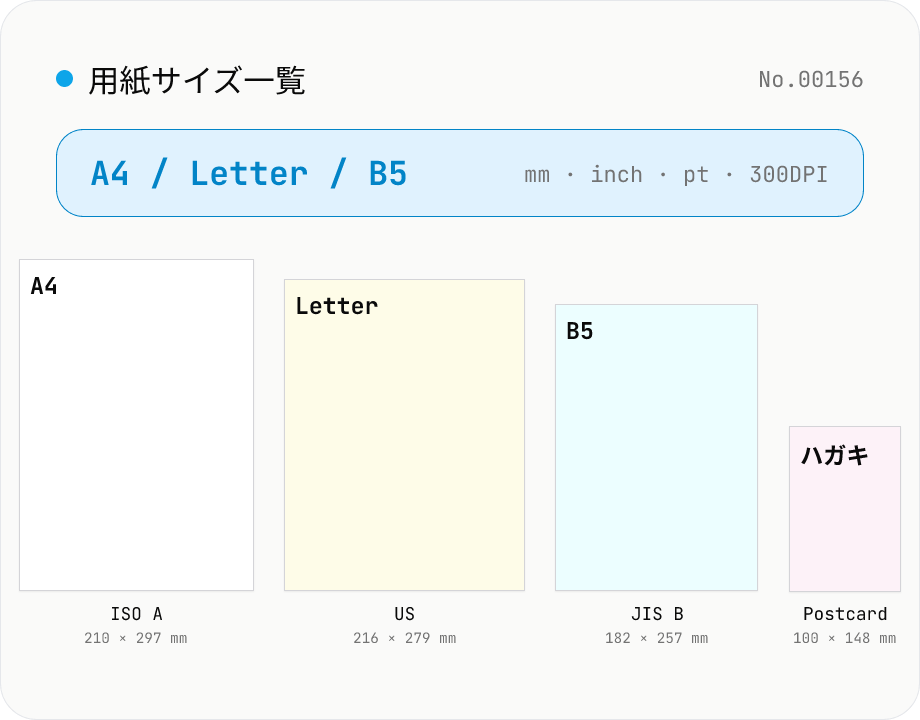
用紙サイズ一覧・換算
A4 / B5 / JIS B / Letter / Legal / ハガキ / 名刺 / 角2 封筒 などの用紙サイズを mm / cm / inch / pt / DPI 別ピクセル (72 / 96 / 150 / 300 / 600 DPI) に一括換算。ISO 216 (A / B / C) と JIS B 系列を区別、写真サイズ (L 判 / 2L / KG) と日本郵便の封筒規格 (長3 / 角2 / 洋4) も収録。検索は名前 / 別名 / 補足を横断、系列フィルタ付き。印刷・DTP・PDF 出力・画像書き出しの寸法決定に。