
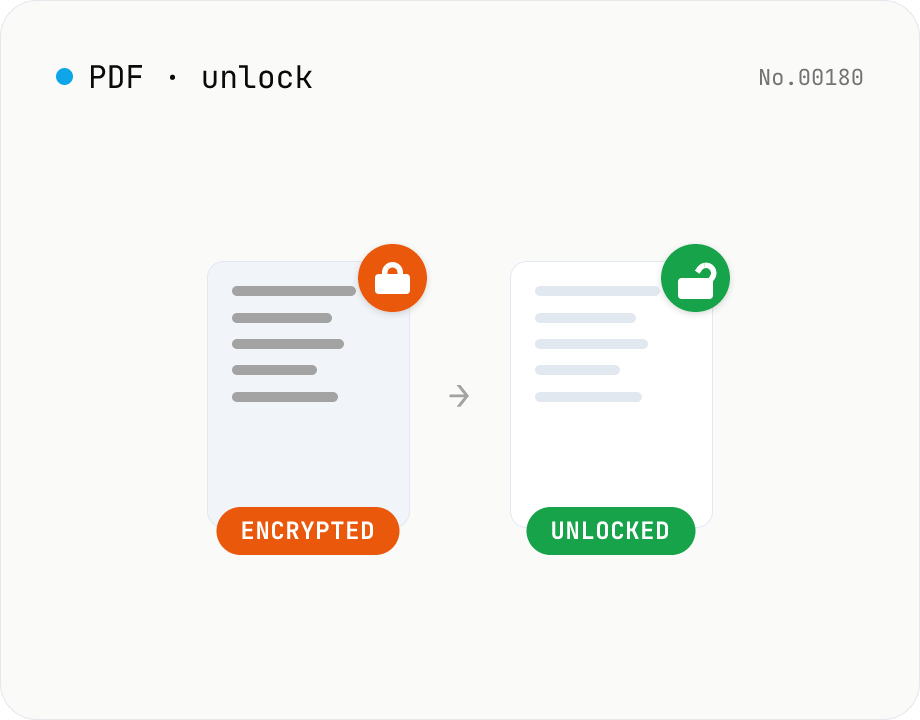
PDF パスワード解除 — 保護された PDF を開ける状態に
暗号化された PDF の保護をブラウザ内の qpdf (WASM) で解除します。オーナー権限のみ制限された PDF は空欄で、ユーザーパスワード付きは正しいパスワードを入れて使ってください。テキスト/レイアウトは保持されます。すべてブラウザ内で処理。
使い方
暗号化された PDF をドロップして、必要ならパスワードを入力します (オーナー権限のみ制限された PDF は空欄のままで OK)。「解除」を押すと qpdf (WASM) が暗号化を取り除いた新しい PDF を生成します。元 PDF と並べてプレビューでき、ダウンロード可能です。複数ファイル一括処理に対応。
よくある質問
- PDF はサーバーに送信されますか?
- いいえ。qpdf を WASM としてブラウザ内で動かしているので、PDF もパスワードも端末外には出ません。
- パスワードを知らない PDF は解除できますか?
- いいえ。ユーザーパスワード付き PDF は正しいパスワードがないと開けません。所有していて権限のみ制限されている (オーナー権限のみ) PDF はパスワードなしで解除できます。
- テキストや画像はそのまま?
- はい。暗号化を取り除くだけなのでテキスト・レイアウト・画像はすべて保持されます。
- なぜブラウザ内で完結できるのですか?
- qpdf を Emscripten で WebAssembly にビルドしたものを使用しているため、サーバー側の処理を必要としません。
類似のツール
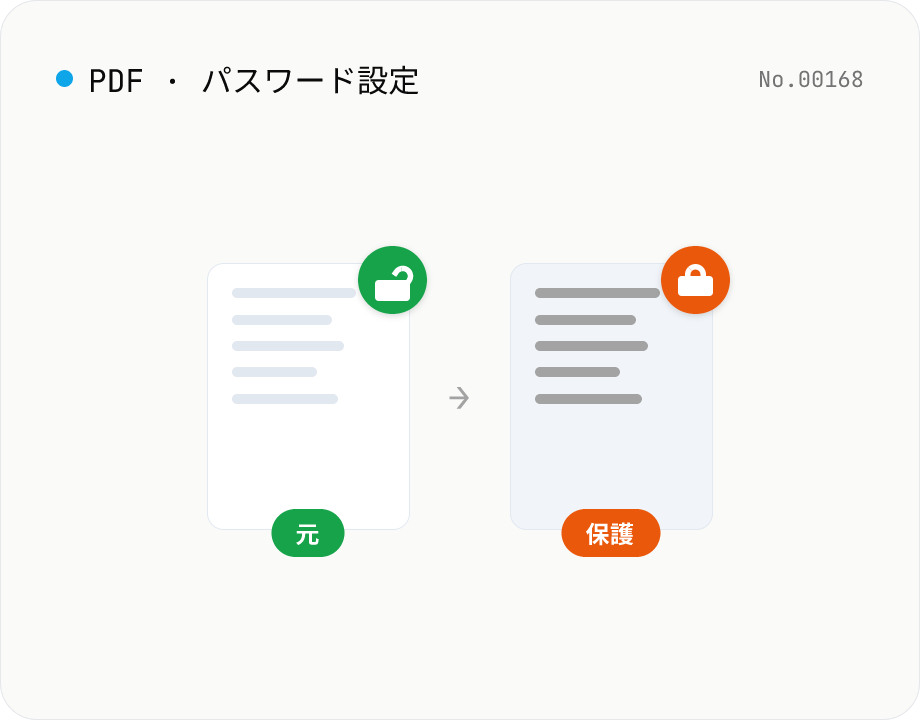
PDF パスワード設定 — 印刷・コピー・編集を制限
PDF にユーザー / オーナーパスワードと印刷・コピー・編集権限を設定します。AES 256-bit / 128-bit 対応、ブラウザ内の qpdf (WASM) で完結、PDF もパスワードも端末外に出ません。複数ファイル一括対応。
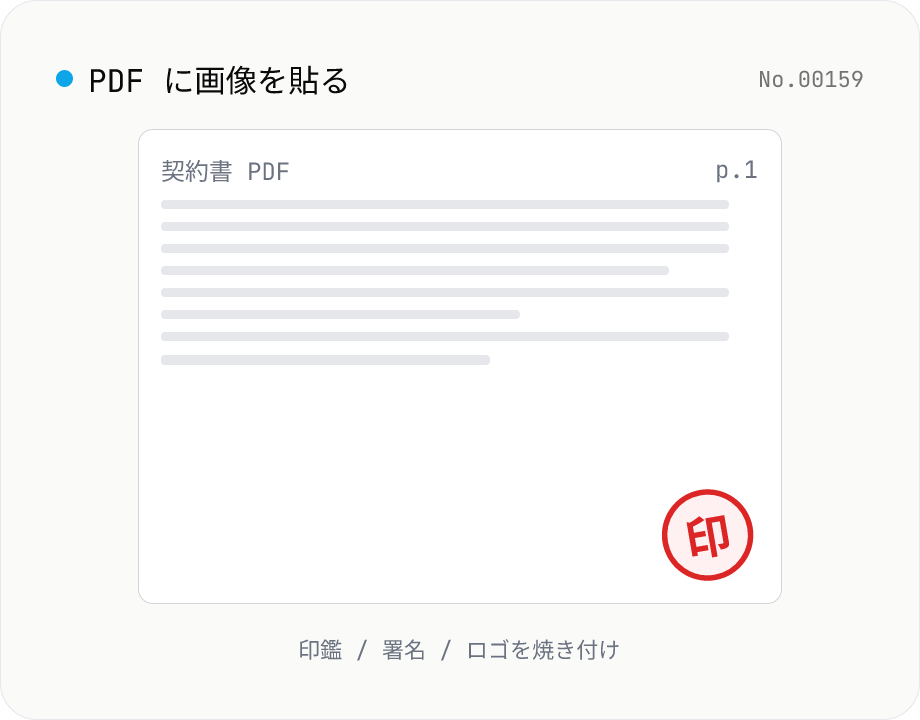
PDF に画像を貼る — 印鑑 / 署名 / ロゴを焼き付け
PDF の指定ページに画像 (PNG / JPEG / WebP) を貼り付けます。電子印鑑 (はんこ)・手書き署名のスキャン画像・会社ロゴを「契約書 PDF にもう一度送る前にちょっと貼っておきたい」というユースケース。配置は 9 グリッド + 余白、サイズはページ幅の % 指定、不透明度・回転・適用ページ範囲を調整できます。pdf-lib の embedPng / embedJpg で実装。複数の PDF をまとめてアップロードでき、結果は ZIP でダウンロード可能。画像と PDF はサーバーに送信されず、すべてブラウザ内で処理されます。
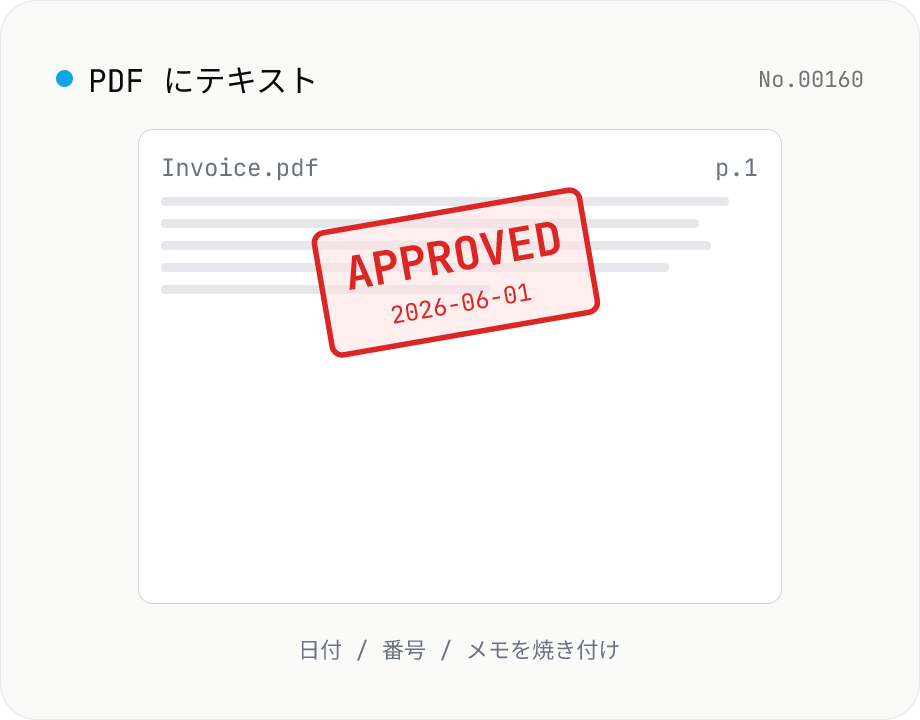
PDF にテキストを書き込む — 注釈 / 日付 / メモを焼き付け
PDF の指定ページにテキストを書き込みます。「日付」「メモ」「ファイル番号」など、見栄えだけ整えればよい英数字の注釈を後付けする用途に最適。位置は 9 グリッド + 余白、フォントサイズ・色・回転・不透明度を調整できます。フォントは pdf-lib 標準の Helvetica (Regular / Bold / Oblique) を使うため英数字専用。日本語テキストを書き込みたい場合は stamp-jp で印鑑風画像を作って pdf-add-image で貼る方法を推奨。複数の PDF をまとめて処理でき、結果は ZIP でダウンロード可能。アップロードした PDF はサーバーに送信されず、すべてブラウザ内で処理されます。
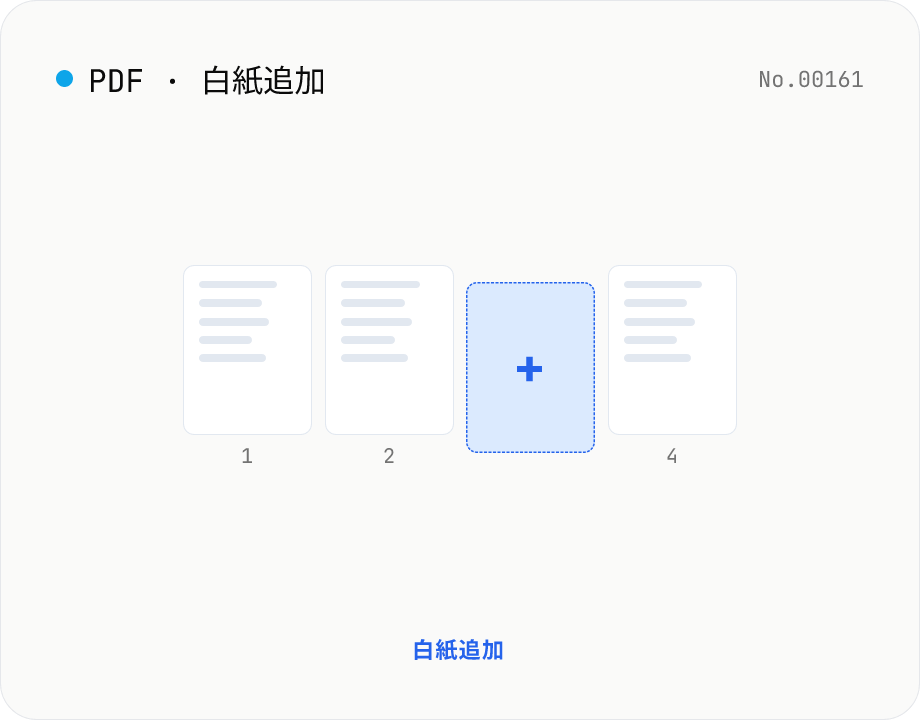
PDF 空白ページ挿入 — 先頭 / 末尾 / 任意位置
PDF の先頭・末尾・任意のページ番号の直前に空白ページを挿入します。用紙サイズは元 PDF と同じか、A4 / A4 横 / A3 / A3 横 / Letter / Legal から選択可能。一度に複数枚挿入することもできます。pdf-lib で処理するので画質劣化はゼロ、複数 PDF 一括 + ZIP ダウンロード対応。すべてブラウザ内で完結します。